Korak 1
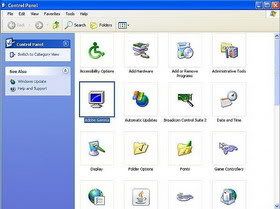
Da biste promenili, kreirali ili učitali ICC Color Profile idite do Contol panela, dupli klik na Adobe Gamma da biste otvorili aplikaciju.
Korak 2
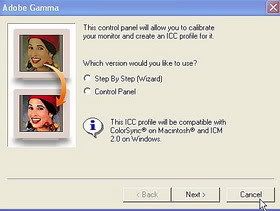
Welcome screen (ekran sa dobrodošlicom) vam omogućava da birate korak po korak wizard ili control panel. Prvo istražite metod control panela.. kliknite control panel, a onda kliknite next.
Korak 3
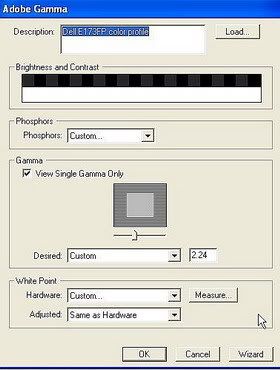
Control panel vam omogućava da pravite sve vaše promene sa jednog ekrana. Možete učitati postojeći profil ili kreirati novi. Ako kreirate novi, možete ili učitati željeni gamma ili koristiti slajder da kreirate prilagođeni gamma. Primetićete da se ekran zatamnjuje ili osvetljava kako pomerate slajder. Ovo je kao da koristite kontrolu slike na tv-u u boji. Možete izabrati ili izmeriti svoju belu tačku. Ako izmerite belu tačku, vaš ekran će se zatamniti i prikazati 3 siva boxa. Biranjem najsvetlijeg ćete podesiti novu belu tačku.
Korak 4
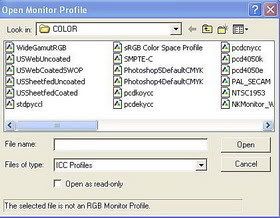
Ako želite da učitate postojeći profil, kliknite LOAD profile i videćete sve ICC profile u boji na kompjuteru. Biće postojeći profil za vaš monitor koji je učitan pri podešavanju. Ako ste radili na slici koja će se pojaviti u magazinu, treba da izaberete US WEB COATED SWOP kao primer. Vaš monitor bi onda trebalo da prikaže kompresovani SWOP color Gamut koji se koristi za štampu.
Korak 5
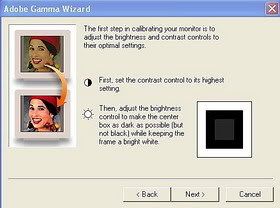
Korisnici koji po prvi put ovo koriste bi možda želeli da koriste wizard koji će ih provesti kroz proces korak po korak. Prvo pratite uputstva da biste podesili svetlost i tamu. Prikazaće vam se različite grupe boxeva i pitaće vas da izaberete svetli ili tamni. Pratite uputstva wizarda.
Korak 6
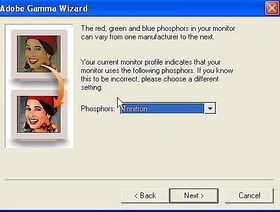
Izaberite phosphors koji vaš monitor koristi. Ako niste sigurni, izaberite Trinitron ili NTSC.
Korak 7
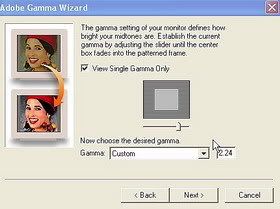
Izaberite odgovarajući podrazumevani Gamma ili koristite slajdere da prilagodite Gammu za lično podešavanje. Slika na monitoru će se posvetliti ili potamniti kako pomerate slajdere (klizače).
Korak 8
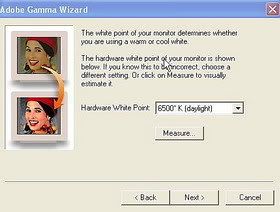
Možete izabrati vašu belu tačku ili je testirati kako je opisano u CONTROL PANEL pregledu. Ako niste sigurni, izaberite DAYLIGHT (6500K). Ovo omogućava podešavanje koje daje neutralni balans u boji.
Korak 9
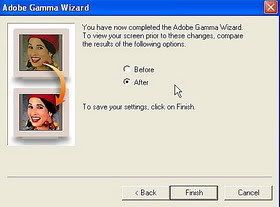
Sad ste spremni da sačuvate postojeći Gamma ili da se vratite nazad. Ako izaberete AFTER, savetovaće vam se da sačuvate vaš Gamma pod novim imenom. Možete lako promeniti gamma vrednosti koristeći aplikaciju koja vam dozvoljava da konstantno vidite sliku za svrhu koju ste izabrali.
Saveti i upozorenja
Ova aplikacija vam omogućava da vaš monitor uvek bude podešen ili u „poznatom stanju“ , što vas lišava briga da će monitor primeniti odbacivanje boje.
ICC profil obezbeđuje stalni standard i način da se približite pregledu svoje slike kako će je ostali videti.
Adobe Gamma primenjuje promene na nivou sistema, tj. ima uticaj na sve programe. Ako promenite svoj profil na SWOP da biste videli kako vaša slika izgleda kad se odštampa, ne zaboravite da vratite popdrazumevano podešavanje monitora. Mnogi ICC profili imaju ograničen prostor za boje i neće biti pogodni za igre ili druge PC aplikacije.
Izdvajamo iz ponude:


