[ Programiranje
]
13 Decembar, 2007 22:05
Kako da koristite forme u DLL-u
Korak 1
U Delphiju 7 (ili D6):
File > New > Other... (Tab: "New") > DLL Wizard
Delphi će kreirati stub fajlove sa dve uključene biblioteke: SysUtils, Classes;
Iznad klauze "uses" primetićete dugo objašnjenje o “memorijskom
menadžmentu”. Ovo je važna informacija ako želite da prođete Delphi nizove po vašim metodama kao
parametre. Preporučuje se da istražite ovu temu više.
Sad dodajte jedinicu "Forms". Ona
vam treba za "THandle". Ona će takođe povećati vaš DLL za dodatnih
>300 KB.
Dodajte jedinicu "Windows",
takođe.
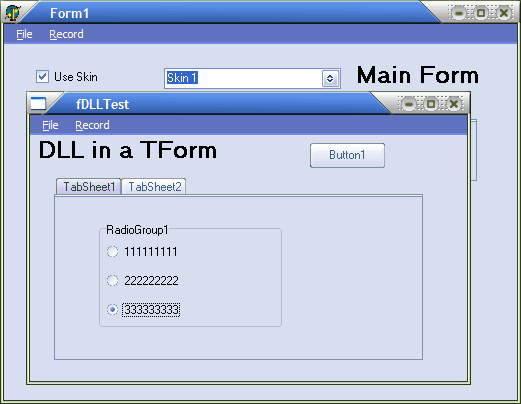
Sad dodajte formu vašem DLL-u na isti način
na koji dodajete forme kad kreirate EXE.
Sačuvajte projekat kao 'forms'.
Korak 2
Možete proglasiti proceduru umesto funkcije, ako ne želite da vaš DLL vrati
vrednost. Demonstriraću "modal" and "modeless" oblike
kreacije.Testirajte oboje odvojeno.
Dll jedinica bi trebalo da izgleda ovako:
{DLL: 'forms.dll'}
library
uses
Windows,
SysUtils,
Classes,
Forms,
Unit1 in {Unit1.pas};
var
DLLHandle: Longint = 0; { this var will hold the DLL's Handle }
{ "Modal form" }
function DLLMyForm(hHandle: THandle): Integer; stdcall;
var
F: TForm1;
begin
DLLHandle := Application.Handle;
try
Application.Handle := hHandle;
{uvek koristite Application object kao Owner!}
F := Form1.Create(Application);
try
Result := F.ModalResult; {možete koristiti ovu vrednost host app}
finally
F.Free;
end;
finally
{vraća prethodni handle}
Application.Handle := DLLHandle;
end;
end;
{ "Mode-less form" }
function DLLMyForm(hHandle: THandle): Integer; stdcall;
var
F: TForm1;
begin
if Application.Handle <> hHandle then
DLLHandle := Application.Handle;
Application.Handle := hHandle;
F := TForm1.Create(Application);
F.Show;
Result := Longint(F);
{IMPORTANT: in Form1 OnClose event add "Action := caFree;" to free
allocated resources (Memory leaking) }
end;
exports
{morate izvesti ovaj metod, zar ne? }
DLLMyForm;
begin
end.
Sastavite pomoću Ctrl+F9.
Korak 3
Kreirajte jednostavnu host aplikaciju
odakle ćete pozvati vašu DLL formu(e).
Zbog jednostavnosti, koristićemo statični uvoz
i jedno dugme da se pozove DLL forma.
U vašem interfejsu proglasite spoljnji
metod (ovde funkcija) implementiranim u vaš DLL.
{ Program }
unit Unit1;
interface
uses Windows; { treba nam jedinica Windows za THandle }
...
{metod implementiran u DLL}
function DLLMyForm(hHandle: THandle): Integer; stdcall; external 'forms.dll';
...
implementation
procedure TForm1.Button1Click(Sender: TObject);
var
formvalue: Integer;
begin
{
Pozovite funkciju DLL ; Ona će vratiti Integer vrednost, u ovom slučaju,
modal state (mrOk, mrCancel...). Možete je koristiti za proveravanje validnosti
nečega
}
formvalue := DLLMyForm(Handle);
{ nastavite sa rezultatom formvalue ... }
end;
4
Korak 4
Sastavite EXE u isti folder kao i DLL.
Izdvajamo iz ponude:

[ Računari i oprema
]
13 Decembar, 2007 21:59
Kako da particionišete hard drajv

Korak 1
Pokrenite kompjuter u DOS-u. Prikazaće se odgovor C:/
Korak 2
Ukucajte
"FDISK." Prozor particije će se pojaviti sa meni opcijama.
Korak 3
Unesite 5 ako particionišete drugi drajv i
označite drajv; u suprotnom, pređite na sledeći korak.
Korak 4
Unesite 1 (kreirajte DOS particiju ili
logički DOS drajv).
Korak 5
Unesite 2 (kreirajte prošireni DOS) da biste
kreirali particiju.
Korak 6
Unesite N kad vas program pita da li želite
da koristite maksimalnu dozvoljenu veličinu.
Korak 7
Odredite veličinu prostora na disku koju
ćete dodeliti drugoj particiji (partciji će biti dodeljeno sledeće slovo za
drajv)
Korak 8
Ukucajte
ime za novu particiju i pritisnite enter. Pojaviće
se meni particije.
Korak 9
Ponovite korake od 5 do 8 da biste kreirali dodatne particije.
Korak 10
Pritisnite Esc da biste izašli.
Korak 11
Formatirajte novostvorene particije.
Saveti i upozorenja
Obavezno dodelite prazan prostor na C disku gde će se držati Windows i
privremeni fajlovi koje su kreirali drugi programi.
Programi poput Partition Magic čine
particionisanje mnogo jednostavnijim.
Procedura FDISK briše sve fajlove sa hard
diska. Ova akcija se ne može vratiti. Proverite da li ste uradili backup fajlova koje želite da
sačuvate.
Ako se kapacitet diska koji je prikazan u
FDISK meniju ne poklapa sa vašim hard drajvom, onda vaš sistem ne podržava veće
disk drajvove. Koristite softver za menadžment disk,a poput Disk Managera ili
EZ-Drivea, koji obezbeđuje podršku za veći drajv.
Izdvajamo iz ponude:

[ Računari i oprema
]
13 Decembar, 2007 21:53
Kako da izvadite zaglavljeni CD iz CD ROM drajva

Korak 1
Isključite kompjuter. Izvadite kabl za
napajanje iz utičnice.
Korak 2
Nađite veliki list papira, umotajte ga u
rolnu i učvrstite mu kraj.
Korak 3
Nađite malu rupu na prednjoj strani vašeg
CD ROM drajva.
Korak 4
Ubacite papirni klip u rupu da biste mogli
da oslobodite
bravicu od vrata CD Rom drajva. Kad osetite otpor, gurajte dok se vrata ne
otvore.
Korak 5
Izvadite papirni klip i rukom izvucite
vrata ako je potrebno.
Korak 6
Izvadite CD, kad se vrata otvore. Ako je CD
slomljen, izvadite sve parčiće i bacite ih. Ako ne možete da nađete sve
parčiće, moraćete da pozovete servisera da pregleda kompjuter.
Korak 7
Ispitajte zašto se CD zaglavio u CD ROM
drajvu, da biste izbegli da se to ponavlja ubuduće.
Saveti i upozorenja
Ako se vrata drajva nisu otvorila, trebalo bi da otvorite kućište
ili da kontaktirate servisera.
Izdvajamo iz ponude:

[ Internet
]
13 Decembar, 2007 21:46
Kako da otkrijete crva sa Interneta

Korak 1
Svaki kompjuter u mreži koji je povezan sa
onim što je inficiran crvom rizikuje da i on bude zaražen. Ručno
diskonektovanje inficiranog kompjutera sa mreže je najjednostavniji način da zaustavite
njegovo širenje dok ga ne nađete.
Korak 2
Pogledajte koji su simptomi. Ako primetite da nešto nije u redu, ima
razloga da počnete da tražite crva. Proverite šta ste radili u vreme pojave
simptoma i proverite logove u sistemu za više informacija.
Korak 3
Identifikujte crva. Koristeći informacije
koje ste skupili, nađite ljude sa istim problemima. Forumi i tehnički sajtovi
mogu vam obezbediti mnogo korisnih informacija o navikama crva, štetnosti i gde
da ga nađete.
Korak 4
Skenirajte sistem i izbrišite crva. Ako
možete naći anti-virus ili alat za malware koji naročito rešava vaš problem,
koristite ga. Ljudi koji su imali istu infekciju vam mogu preporučiti određeni
alat koji je radio kod njih. Svi anti-virus alati ne otkrivaju sve crve sa Interneta.
Izaberite one za koje znate da će funkcionisati.
Korak 5
Isklučite system restore. Mnogo puta,
nalaženje i brisanje crva nije dovoljno. Ponekad
će se crv sam sačuvati u system restore fajlovima i reinstalirati se svaki put
kad bude izbrisan. Ako vam obaveštenja kazuju da se to može desiti, jednostavno
onemogućite restore opciju.
Izdvajamo iz ponude:

[ Internet
]
13 Decembar, 2007 21:42
Kako da instalirate LimeWire skinove

Korak 1
Idite na
Skins Gallery na LimeWire sajtu. Izaberite skin koji vam se sviđa ili
nekoliko njih i skinite ih. Možete smestiti mnogo skinova na vaš kompjuter i
birati koji želite.
Korak 2
Otvorite LimeWire i izaberite
"View" iz menija na vrhu. Onda izaberite "Apply Skins". Ovo
će vam dati opcije "Get More Skins" (uzmite još skinova) ili "Refresh
Skins" (osvežite skinove). Ako izaberete "Get More Skins", to će
vas odvesti na Skins Gallery na sajtu LimeWire.
Korak 3
Otvorite meni View i izaberite "Apply
Skins" i otvoriće se kaskadni meni koji izlistava sve skinove koje imate
na kompjuteru i koje možete birati.
Korak 4
Izaberite jedan od skinova koji vam je
dostupan. Taj skin će se učitati u LimeWire.
Izdvajamo iz ponude:


