[ Računari i oprema
]
06 Decembar, 2007 21:34
Kako da snimite sliku desktopa ili jednog prozora

Kliknite levim tasterom miša na prazno na desktopu.
Pritisnite taster Print Screen/SysRq.
Otvorite Paint (ako želite samo sliku) edit->paste i snimite sliku u željenoj ekstenziji.
Ukoliko pravite neki tutorijal, paste možete uraditi i u wordu i kombinovati sa tekstom .
Međutim, ukoliko želite slikati samo aktivni prozor ili neki dijalog prozor držeći ALT pritisnite taster Print Screen/SysRq. Posao je gotov.
Izdvajamo iz ponude:

[ MS Office
]
06 Decembar, 2007 21:33
Kako da slika bude pozadina foldera

Otvorite Notepad i idite na File –> Open i otvorite My Documents.
Zatim
u meniju Open pod File Name upišite desktop.ini i u Notepadu će vam se
prikazati sadržaj desktop.ini datoteke. Tu dodajte sledeći kod:
[ExtShellFolderViews]
{BE098140-A513-11D0-A3A4-00C04FD706EC}={BE098140-A513-11D0-A3A4-00C04FD706EC}
[{BE098140-A513-11D0-A3A4-00C04FD706EC}]
IconArea_Image=C:Documents and Settings�aše imeMy DocumentsSlika.jpg
Pod IconArea Image upišite adresu i extenziju slike koju želite
prikazati, zatim u Notepadu File-> Save. U mapi My Documents
kliknite desni klik, odaberite Refresh i imate sliku kao pozadinu.
Izdvajamo iz ponude:

[ Internet
]
06 Decembar, 2007 21:31
Kako da promenite CHMOD pomoću Total Commandera
Total Commander je FTP klijent pomoću koga se može pristupiti web serveru.
Kada
se povežete na server otvorite direktorijum u kome se nalazi željeni
fajl, selektujte ga desnim klikom (pocrveneće kad je selektovan).
Ići na:
File - change attributes…
Otvara se dijalog prozor za podešavanje pristupa fajlu.
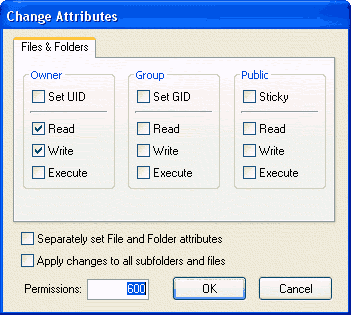
Ili čekirajte određene opcije ili jednostavno u polje upišite vrednost kao na slici.
Izdvajamo iz ponude:

[ Računari i oprema
]
06 Decembar, 2007 21:31
Kako da popravite kvalitet vašeg skeniranja

Korak 1
Podesite
boju da odgovara predmetu koji se skenira. Skenirajte fotografije sa
podešavanjima u boji; skenirajte jednostavne grafike u boji sa nižim
podešavanjem boje (256 boja ili manje); skenirajte line art sa
istoimenim podešavanjem; skenirajte dokumente sa podešavanjem OCR
softvera (optičko prepoznavanje karaktera).
Korak 2
Postavite rezoluciju na 200 dpi ili veću za optimalnu rezoluciju fotografije.
Korak 3
Povećajte jasnoću za podeksponirane fotografije, a smanjite je za preeskponirane fotografije.
Korak 4
Dodajte boju za fotografije koje su suviše zelene ili crvene.
Softver za grafičko uređivanje
Korak 1
Koristite
podešavanja za kontrast i jasnoću za podeksponirane i preeskponirane
fotografije (slično kao kod softvera za skener, samo što su podešavanja
finija).
Korak 2
Dodajte
boje za fotografije koje su suviše zelene ili crvene. Takođe, koristite
podešavanja za boje za touchups (da biste popravili ton skina) ili
efekte (da biste napravili fotografije pejzaža zelenije ili plavlje).
Korak 3
Izoštrite zamagljene fotografije ili line art sa podešavanjima Sharpen ili Sharpen Edges.
Korak 4
Smanjite tačkice ili mrlje od prašine sa podešavanjem Reduce Noise.
Izdvajamo iz ponude:

[ Operativni sistemi
]
06 Decembar, 2007 21:28
Kako da instalirate Zend Optimizer na RedHat Enterprise Linuxu (RHEL)

Korak 1
SSH i konektujte se na vaš box dok skrolujete do group usera, a onda "su -" u root.
Korak 2
Downloadujte
fajl koji vam je potreban direktno sa Zenda. Ova strana zahteva da
podesite besplatni nalog da biste pristupili strani za download.
http://www.zend.com/free_download/optimizer
Korak 3
Kad skinete fajl, kopirajte ga na vaš direktorijum na linux serveru.
Korak 4
Ako imate GZ fajl:
gzip -d ~/ZendOptimizer-3.3.0-linux-glibc21-i386.tar.gz
Sad kad imate tar (ili ste počeli sa tar)
tar -xvf ~/ZendOptimizer-3.3.0-linux-glibc21-i386.tar
Korak 5
Promenite direktorijum i pokrenite installer script.
cd ~/ZendOptimizer-3.3.0-linux-glibc21-i386
./install.sh
Korak 6
Proverite da li kraj vašeg php.ini fajla izgleda ovako – ako ne, promenite ga (pod pretpostavkom da instalirate verziju 3.3.0)
[Zend]
zend_extension_manager.optimizer=/usr/local/Zend/lib/Optimizer-3.3.0
zend_extension_manager.optimizer_ts=/usr/local/Zend/lib/Optimizer_TS-3.3.0
zend_optimizer.version=3.3.0
zend_extension=/usr/local/Zend/lib/ZendExtensionManager.so
zend_extension_ts=/usr/local/Zend/lib/ZendExtensionManager_TS.so
Korak 7
Sačuvajte i zatvorite fajl ako ste ga promenili. Onda restartujte Apache da bi se promene instalirale.
/sbin/service httpd restart
Korak 8
Proverite iz php CL da li je instaliran i radi li.
php –v
Trebalo bi da vidite nešto ovako:
PHP 5.2.3 (cli) (built: Jun 7 2007 08:59:02)
Copyright (c) 1997-2007 The PHP Group
Zend Engine v2.2.0, Copyright (c) 1998-2007 Zend Technologies
with Zend Extension Manager v1.2.0, Copyright (c) 2003-2007, by Zend Technologies
with Zend Optimizer v3.3.0, Copyright (c) 1998-2007, by Zend Technologies
Izdvajamo iz ponude:

[ Internet
]
06 Decembar, 2007 21:27
Kako da instalirate SSL

SSL
je skraćenica za Secure Socket Layer. Kada na nekim stranicama adresa
počinje sa https:// (a ne sa http:// ), to znači da je na tom serveru
instaliran SSL. To je protokol, razvijen od strane Netscapea, koji
služi za siguran transfer dokumenata preko Interneta. SSL praktično
kodira podatke i šalje ih pretraživaču. SSL podržavaju svi vodeći
pretraživači
Za SSL ćemo koristiti mod_ssl jer je to naravno
besplatna verzija SSL-a u kombinaciji sa Windows sistemom. Mod_ssl je
Apache modul i skraćenica. mod označava modul i tako se inače
označavaju svi Apache moduli.
Pre nego što se počne sa instalacijom i konfiguracijom SSL-a, mora se otvoriti httpd.conf
u C:Program Files Apache GroupApache conf direktorijumu. Ako ste
pročitali kako se instalira Apache, onda znate da ovaj fajl služi za
konfiguraciju Apachea. U njemu se mora promeniti par detalja:
Nađite liniju u kojoj stoji Port 80 i stavite znak # (komentar) ispred njega, tako da sada stoji #Port 80
Nađite liniju u kojoj stoji tekst Listen ... (obicno #Listen 3000), i dopišite dva reda:
Kod::
Listen 80
Listen 443
Port 80 služi za našu standardnu http konekciju, dok port 443 služi za SSL (https) konekciju.
Skinite poslednju verziju mod_ssl-a ( download
). Raspakujte fajl u novi direktorijum. U direktorijumu u koji ste
rapakovali mod_ssl, naći ćete poddirektorijum keys . Pomoću MS-DOS
Prompt prozora uđite u taj direktorijum (cd "ime direktorijuma") i
uradite sledeće:
Kreirajte sertifikat i privatni ključ ovom komandom i ispunite pitanja u vezi passworda i privatnih podataka:
Kod::
openssl req -config openssl.cnf -new -out my-server.csr
onda obrišite password iz privatnog ključa koristeći sledeću komandu:
Kod::
openssl rsa -in privkey.pem -out my-server.key
Kreirajte samopotpisani sertifikat dok ne dobijete važeći sertifikat od
firme kao verisign ili thawte. broj 365 označava broj dana koliko dugo
će važiti sertifikat:
Kod:
openssl x509 -in my-server.csr -out my-server.cert -req -signkey my-server.key -days 36
5
Kreirajte sertifikat i za korisnike Internet Explorera 4.x da bi ga i oni mogli instalirati:
Kod::
openssl x509 -in my-server.cert -out my-server.der.crt -outform DER
Kreirajte u Apache conf direktorijumu ( C:Program Files Apache
GroupApacheconf ) novi direktorijum koji se zove ssl tako da putanja do
njega izgleda ovako: C:Program FilesApache GroupApacheconfssl i
kopirajte u njega fajlove my-server.key, my-server.cert i
my-server.der.crt .
U glavni Apache direktorijum ( C:Program
FilesApache GroupApache ) kopirajte sledeće fajlove: openssl.exe,
ssleay32.dll, libeay32.dll i ApacheCore.dll . Fajlove ssleay32.dll i
libeay32.dll kopirajte i u vaš C:WindowsSystem32 (ili C:WINNTSystem32)
direktorijum.
U Apache/modules ( C:Program FilesApache GroupApachemodules ) kopirajte fajl (modul) mod_ssl.so . To je naš SSL modul.
Otvorite ponovo httpd.conf iz C:Program FilesApache GroupApacheconf
direktorijuma koristeći editor i napravite sledeće promene:
Nađite redove koji počinju sa LoadModule i dodajte sledeći red:
Kod::
LoadModule ssl_module modules/mod_ssl.so
Odmah ispod dela LoadModule se nalazi AddModule deo. U njega upisite sledeći red:
Kod::
AddModule mod_ssl.c
I kao poslednju promenu u httpd.conf file-u, na kraj fajla kopirajte
sledeće redove, ali pripazite da umesto reči MY_SERVER.COM upišete vaš
domen (pogledajte ServerName u instalaciji Apache servera):
Kod::
# posetite http://www.modssl.org/docs/2.4/ssl_reference.html
SSLMutex sem
SSLRandomSeed startup builtin
SSLSessionCache none
SSLLog logs/SSL.log
SSLLogLevel info
# rec "info" možete promeniti u "warn" ako u instalaciji ne bude grešaka
SSLEngine On
SSLCertificateFile conf/ssl/my-server.cert
SSLCertificateKeyFile conf/ssl/my-server.key
Ovim je instalacija SSL-a završena. Pokrenite Apache komandom apache -k
start iz glavnog Apache direktorijuma, ako želite da vidite ima li
nekih grešaka. Ako se ne pojave nikakve greške, isključite Apache
pomoću CTRL-C i slobodno pokrenite Apache pomoću ikonice Start Apache
iz Start Menija. Takođe možete ga pokrenuti kao servis.
I za kraj, upišite u vašem pretraživaču adresu https://vas_domen/
(umesto "vas_domen" upišite domen (ServerRoot) koju ste upisali u
httpd.conf fajlu) da proverite da li je instalacija uspešno završena.
Izdvajamo iz ponude:


