[ Grafika, dizajn, štampa
]
11 Decembar, 2007 22:54
Kako da dizajnirate logo u Adobe Photoshopu

Korak 1
Pokrenite Photoshop i novi Photoshop fajl.
Korak 2
Izaberite alat shape da biste kreirali
oblik za pozadinu vašeg logoa.
Korak 3
Dodajte tekst na vrh logoa, koristeći alat
Type. Sad ćete imati dva omota u paleti Layers.
Korak 4
Spojite dva omota biranjem "Merge
Visible" iz menija "Layer". U paleti Layer, sada imate jedan
omot, koji se zove Background.
Korak 5
Kliknite desnim klikom na omot Background i
izaberite "Layer From Background…". Imenujte omot i kliknite OK u
dialog boxu. Sada je vaš logo jedan omot i možete primeniti efekte na njega.
Saveti i upozorenja
Prečica za spajanje svih vidljivih omota je
SHIFT+CTRL+E.
Ako ne možete da vidite paletu Layers,
izaberite "Layers" iz “Window” menija ili pritisnite taster F7.
Dodavanje opcije Bevel and Emboss logou
Korak 1
Idite u meni "Layer" i izaberite
"Layer Style". Zatim izaberite "Bevel and Emboss…".
Korak 2
Izaberite stil za bevel ili emboss koji biste
želeli i koristite ostatak podešavanja “strukture” da biste dobili efekat bevel
ili emboss tačno onakav kakav želite.
Korak 3
Koristite podešavanja "Shading"
da biste dodali senku.
Korak 4
Kliknite na reč "Contour" sa leve
strane dialog boxa, pod "Bevel and Emboss".
Korak 5
Promenite konturu i opseg da biste dobili
izgled kakav želite za svoj logo.
Korak 6
Kliknite na reč "Texture".
Korak 7
Izaberite šemu i promenite skalu dubine da
biste reflektovali tip i veličinu šeme koju želite da primenite na svoj logo.
Izdvajamo iz ponude:

[ Operativni sistemi
]
11 Decembar, 2007 22:45
Kako da omogućite Bitlocker Encryption u Visti bez Trusted Platform Module (TPM) čipa

Korak 1
Kliknite dugme Start i u Search baru gde
vidite malu lupu ukucajte:
gpedit.msc
Korak 2
Kliknite na "gpedit" i otvoriće
se Group Policy Object Editor.
Korak 3
Idite na Local Computer Policy->Computer
Configuration->Administrative Templates->Windows Components->BitLocker
Drive Encryption.
Korak 4
Dupli klik na Control Panel Setup. Omogućite opcije advanced startup.
Korak 5
U dijalogu koji se pojavi, omogućite opciju
"Enable Bitlocker without a compatable TPM", pritisnite OK i
zatvorite Group Policy Object Editor.
Korak 6
Kliknite Start->All
Programs->Acessories Folder->System Tools->Bitlocker
Folder->Bitlocker Drive Preparation Tool (ako nemate ovaj alat, idite do
Windows Update i kliknite "check for updates" da biste skinuli
Windows Ultimate Extras).
Korak 7
Alat Drive
Preparation će kreirati particiju dovoljne veličine da se omogući Bitlocker
(ako već ne postoji) i onda pratite korake da omogućite Bitlocker Encryption
koristeći usb drajv.
Izdvajamo iz ponude:

[ MS Office
]
11 Decembar, 2007 22:39
Kako da kreirate konstantu u Excelu

Korak 1
Izaberite "Name" iz Insert menija.
Korak 2
Kliknite "Define…".
Korak 3
Kad se pojavi Define Name dialog box, ukucajte ime
svoje konstante u "Names in workbook" tekst boxu.
Korak 4
U tekst boxu “Refers to”, izbrišite čitavu
formulu osim znaka jednako.
Korak 5
Ukucajte
brojčanu vrednost vaše konstante nakon znaka jednako.
Korak 6
Kliknite OK.
Korak 7
Testirajte svoju konstantu. Kreirajte
formulu koristeći ime svoje konstante umesto stvarne vrednosti.
Izdvajamo iz ponude:

[ MS Office
]
11 Decembar, 2007 22:33
Kako da dodate brojeve u tabeli Worda

Korak 1
Proverite da li su brojevi koje želite da
dodate u koloni tabele.
Korak 2
Unesite prazan red u dno tabele.
Korak 3
Postavite kursor u praznu ćeliju ispod vrednosti.
Korak 4
Klknite “Formula…” iz menija tabele.
Korak 5
Kad se pojavi Formula dialog box, proverite
da li je =SUM(ABOVE) u Formula text boxu.
Korak 6
Kliknite OK.
Izdvajamo iz ponude:

[ Internet
]
11 Decembar, 2007 22:22
Kako da podesite Outlook kao Default e-mail sistem
Korak 1
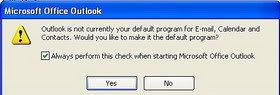
Instalirajte Outlook, i kad ga pokrenete, pojaviće se
prozor sa pitanjem da li želite da on bude vaš Default email system i ako
kažete da, on će to i postati. Ako kažete ne, idite na sledeći korak:
Korak 2
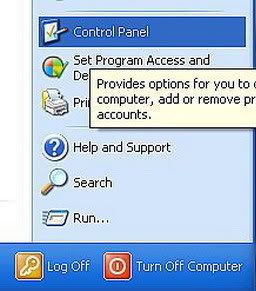
Da biste promenili svoj e-mail client i koristili Outlook
kao default, možete to uraditi
iz Control Panela. Idite na Start, a onda na Control Panel.
Korak 3
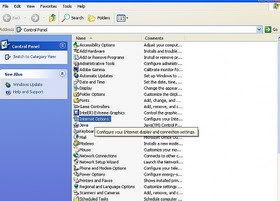
Nađite opciju “Internet Options” i otvorite je. Pojaviće se dialog box.
Korak 4
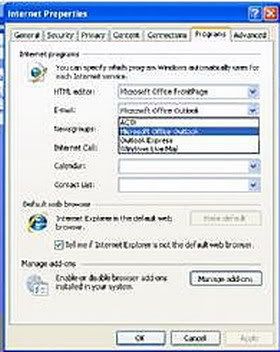
Kad uđete u tab Programs, druga opcija dole bi trebalo da
bude email client, kliknite strelicu i izaberite Microsoft outlook kao svoj
default email system i onda kliknite “APPLY”.
Izdvajamo iz ponude:

[ Audio, Multimedia, Video
]
11 Decembar, 2007 22:16
Kako da trajno izbrišete slike i fajlove iz memorijskih kartica
Korak 1
Digitalni aparati imaju
karakteristiku"delete" koja će omogućiti korisniku da izbriše slike i
fajlove iz memorijske kartice. Problem je što se ovi fajlovi u stvari ne brišu
sa memorijske kartice, dok god taj prostor nije popunjen novim fajlovima. Drugi
korisnik bi lako mogao doći do tih fajlova koristeći neki od softvera koji se
lako nalaze na Internetu. Ovo je odličan alat za one koji slučajno izbrišu
slike, a hoće da ih povrate. Ali je i strašna stvar za nekog ko je pozajmio
svoj aparat sa skrivenim slikama za koje je pretpostavljao da su zauvek
nestale.
Korak 2

Prebacite sve slike iz memorijske karte koje želite da
sačuvate u folder na PC-ju. Kad ste “izbrisali” ove fajlove sa karte, formatirajte
kartu. Ovo se može uraditi
iz podešavanja vašeg aparata. Onda prebacite aparat u mod za slikanje.Slikajte
pod ili zid dok potpuno ne ispunite karticu. Formatirajte kartu ponovo.
Korak 3
Na Internetu potražite softver za povraćaj fotografija. Postoje neke besplatne verzije koje rade prilično dobro.
Pokušajte da vratite slike koje ste izbrisali i vidite šta se događa. Ako ih vi
možete povratiti, onda može i neko drugi. Nemojte pretpostavljeti da drugi
ljudi nisu
radoznali i da neće pokušati da vide vaše skrivene fajlove.
Korak 4
Druga opcija je da formatirate memorijsku
kartu i onda prebacite što je više fajlova moguće sa vašeg PC-ja, a onda da je
formatirate ponovo. Svrha je da zamenite važne slike i fajlove manjim slikama i
fajlovima koji nisu
za skrivanje.
Izdvajamo iz ponude:


