[ MS Office
]
03 Decembar, 2007 17:22
Kako da napravite omote za CD i DVD koristeći Microsoft Publisher
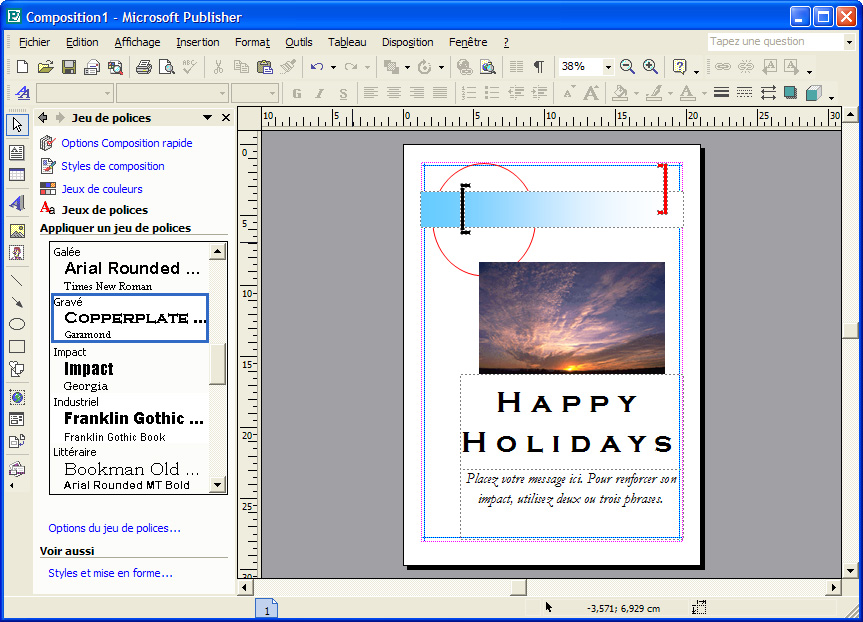
Korak 1
Pokrenite
Microsoft Publisher preko "Start" menija ili preko Desktopa i kreirajte
novi fajl. Skrolujte naniže do New Publication i kliknite desnu
strelicu do Publications for Print. Pojaviće se lista opcija, a treba
da izaberete Label.
Korak 2
Pročitajte listu dok ne vidite "CDDVD Labels" i izaberite to jednim klikom. Desna
strana prozora će prikazivati nekoliko tipova omota za CD-ove i DVD-e,
kao i kutiju diska. Napravite izbor pomoću šablona koje možete urediti
ili napraviti nove sa praznim omotom. Margine su naglašene u oba
slučaja.
Korak 3
Dodajte tekst za omote i kutiju. Kliknite "Insert" i "Text Box" iz menija sa vrha strane.
Korak 4
Sačuvajte projekat za omot. Kliknite "File", "Save As" i imenujte projekat, a zatim kliknite "Save".
Korak 5
Odštampajte
projekat koristeći tip omota koji je savetovan da se koristi. Omoti za
kutije CD-ova i DVD-a, se lepo mogu odštampati na običnom papiru, pošto
ne moraju da budu samolepljivi.
Izdvajamo iz ponude:

[ Internet
]
03 Decembar, 2007 17:19
Kako da pošaljete velike atačmente

Korak 1
Dupli
klik na ikonu WinZip na svom desktopu, ili je nađite na svom toolbaru,
a onda otvorite program. Kliknite na dugme New da biste kreirali novu
arhivu (fajl) u koju želite da kompresujete fajlove koje želite da
pošaljete. Dobra ideja je da kreirate arhivu u istom direktorijumu gde
su i fajlovi koji će biti kompresovani.
Korak 2
Dajte
fajlu ime koje ćete moći i kasnije da prepoznate. Ono će imati nastavak
.zip, tako da možete da koristite slično ime fajlova koje ćete
kompresovati, jer će biti prepoznatljivo. Ukucajte ime fajla koje ste
odabrali za arhivu i kliknite "OK". Novi fajl će biti kreiran sa nastavkom .zip.
Korak 3
Kliknite
dugme Add i nađite direktorijum gde su fajlovi koje želite da
kompresujete. Dupli klik na fajl koji želite da bude u arhivi i trebalo
bi da ga vidite na listi na belom ekranu ispod menija. Ponovite proces
dok ne uključite sve fajlove koje želite da kompresujete u ovoj arhivi.
Korak 4
Kliknite File i Exit. Vaš fajl je sada spreman da se pošalje e-mailom. Automatski će biti sačuvan.
Korak 5
Napišite
vaš e-mail, i pre nego što ga pošaljete, izaberite dugme Attach, i
nađite novi .zip fajl koji ste kreirali. Dupli klik na zip fajl koji
želite da pošaljete i trebalo bi da vidite njegovo ime u novom polju u
address baru vašeg e-maila koji se zove Attach. Sad ste spremni da
pošaljete vaš e-mail sa atačmentom.
Saveti i upozorenja
Možete poslati koliko god hoćete atačmenta u isto vreme. Jednostavno ih zakačite za svoj e-mail.
Izdvajamo iz ponude:

[ Programiranje
]
03 Decembar, 2007 17:16
Kako da ubrzate isključivanje kompjutera
Korak 1

Start-Run ukucajte regedit i pritisnite Enter.
Korak 2

Idite do HKEY_LOCAL_MACHINE/SYSTEM/CurrentControlSet/Control.
Kliknite na "Control" Folder. Izaberite "WaitToKillServiceTimeout", dupli klik na to i modifikjte vrednost sa 2000 na 200.
Korak 3
Restartujte kompjuter i testirajte isključivanje.
Izdvajamo iz ponude:

[ MS Office
]
03 Decembar, 2007 17:15
Kako da sprečite Windows XP Pro da menja ikone kad se pomere u foldere

Korak 1
Prvi
korak je da proverite da li se vaše ikone menjaju, jer su povezane sa
određenim programom. Ako su, na primer,vaši MP3 fajlovi svi povezani sa
Itunes, onda će se ikona za MP3 fajl pojaviti kao Itunes fajl. To je
zbog toga jer Windows XP identifikuje ekstenziju vašeg fajla (.mp3) i
dodeljuje mu vaš podrazumevani program.
Korak 2
Da biste promenili vaš podrazumevani program za specifične fajlove:
Desni klik na ikonu.
Kad se pojavi meni lista, izaberite Open with…
Klknite na choose program.
Lista
programa vašeg kompjutera će se pojaviti. Možete onda izabrati novi
program koji će uvek otvarati taj određeni tip fajla (npr. .mp3)
čekiranjem boxa "Always use the selected box to open this kind of
file". Sad, ako promenite vaš mp3 da bude otvoren sa Windows Media
Playerom i odaberete ga kao vaš podrazumevani program, svi vaši mp3
fajlovi bi trebalo da se promene od ikona Itunesa u ikone Windows Media
Playera.
Korak 3
Sledeća
situacija je da se vaše ikone nasumično menjaju u My Computeru, Windows
Exploreru, na desktopu ili na Quick Launch toolbaru. To je zato što vaš
cache od ikone nije osvežen kako treba.
Korak 4
Upozorenje:
Nemojte menjati vaš Registry ako niste sigurni. Mogu se pojaviti
problemi ako je registry nepravilno izmenjen, što može dovesti do toga
da morate da ponovo učitate vaš OS da biste ispravili problem.
Da biste ispravili ovaj problem, otvorite folder sa ikonama koje želite da vidite.
Pritisnite F5 da biste osvežili trenutne ikone.
Zatvorite, a zatim ponovo otvorite folder koji sadrži nepravilne ikone.
Restartujte kompjuter.
Ponovo napravite fajl ShellIconCache ovako:
Desni klk na desktop, a onda kliknite Properties.
Kliknite tab Settings.
Promenite dubinu boje u novu. Na primer, promenite od Highest (32 bit) na Lowest (16 bit).
Kliknite Apply, a zatim kliknite Yes da biste prihvatili promene.
Promenite dubinu boje u originalnu postavku.
Kliknite Apply, a zatim kliknite Yes da biste prihvatili promene.
Koristeći
Registry Editor, dodajte Max Cached Icons string vrednost sa podacima
za vrednost od 2000, za sledeći registry key, a onda restartujte vaš
kompjuter:
HKEY_LOCAL_MACHINESoftwareMicrosoftWindowsCurrentVersionExplorer
Ako
su ikone još uvek nepravilne, izbrišite fajl ShellIconCache. Max Cached
Icons opseg vrednosti podataka je između 100 i 4096. vrednost po
podrazumevanom podešavanju je 500.
Izdvajamo iz ponude:

[ Računari i oprema
]
03 Decembar, 2007 17:13
Kako da promenite CD ROM drajv

Korak 1
Isključite
svu struju sa sistema. Iskačite sve električne kablove iz kompjutera i
pritisnite dugme power da biste izbacili svu preostalu energiju iz
kompjutera.
Korak 2
Skinite spoljnu ili bočnu stranu kućišta.
Korak 3
Potražite
zadnji deo CD ROM drajva. On obično leži iznad svih komponenata.
Pogledajte gde ulazi sa prednje strane i pratite ga unutra.
Korak 4
Isključite
kabl od CD ROM-a iz glavne ploče sistema. Taj kabl može biti ili
trakasti ili sa konektorom u obliku pločice koji ulazi u zadnji deo CD
ROM-a. Kabl može biti I u obliku male cevi. Izvadite i kabl za
napajanje iz zadnjeg dela CD ROM-a.
Korak 5
Koristite
šrafciger da biste izvadili šrafove koji drže CD ROM na mestu. Kad
skinete šrafove, povucite CD ROM napred dok se ne izvuče čitav iz
prednjeg dela kompjutera.
Korak 6
Ubacite
novi CD ROM u postojeći odeljak i gurnite ga u kompjuter dok se ne
izravna sa prednjom pločom. Vratite šrafove i učvrstite ga.
Korak 7
Prikačite postojeće kablove za CD ROM drajv i uključite kabl za napajanje takođe.
Korak 8
Vratite skinutu stranu kućišta i uključite struju.
Saveti i upozorenja
Dodirnite unutrašnju stranu kućišta pre nego što dirnete bilo koju komponentu. To će poništiti statički elektricitet.
Očistite unutrašnjost kućišta dok je otvoreno. Izduvajte prašinu da biste osigurali duži život kompjuteru.
Nosite zaštitu za oči dok menjate CD ROM drajv.
Isključite svu struju iz kompjutera pre bilo kakve popravke.
Izdvajamo iz ponude:

[ Audio, Multimedia, Video
]
03 Decembar, 2007 17:11
Kako da konvertujete AVI u DVD

Korak 1
Kupite
i downloadujte WinAVI Video Converter sa WinAVI.com. Moraćete potrošiti
malo novca; nema mnogo besplatnih opcija za softver koji je legitiman
ili pouzdan.
Korak 2
Instalirajte WinAVI. Biće tu i vodič korak po korak koji će vas voditi kroz instalaciju.
Korak 3
Otvorite
WinAVI i unesite ime za registraciju i šifru. Možete pokrenuti program
i bez registracije u trajal modu sa svim funkcijama. Jedina začkoljica
je da će na vašem videu biti ogroman vodeni žig koji kaže da morate
registrovati program i biće vam zaista teško da gledate video.
Korak 4
Kliknite na dugme "DVD" u donjem desnom uglu prozora. To će otvoriti box da locirate AVI fajl koji želite da konvertujete.
Korak 5
Izaberite
vaš AVI video fajl i otvorite ga. Možete da kliknete na zeleno plus
dugme da biste dodali više video snimaka da se konvertuju u jedan DVD,
ili na crveni znak minus da biste izbrisali fajlove. Možete, takođe,
izabrati da spojite fajlove u jedan naslov, ili napraviti od njih
odvojene naslove na istom DVD-u ili kreirati odvojene DVD-e.
Korak 6
Prelistajte i nađite izlazni direktorijum i izaberite izlazni format. Po
podrazumevanom podešavanju bi to trebalo da bude DVD, tako da ne bi
trebalo da menjate izlazni format. Kliknite "OK" da biste nastavili.
Korak 7
Sačekajte
da se konerzija završi. To može da potraje u zavisnosti od veličine
fajla, a postoje i neke opcije koje možete birati, kao što su da
program isključi kompjuter kad se konverzija završi.
Korak 8
Snimite
vaš DVD kliknuvši na dugme sa leva. To će otvoriti novi prozor, i
moraćete da ga uputite na izlazni folder koji ste upravo kreirali, pa
se postarajte da znate gde je. Označite vaš DVD sa desne strane i
kliknite dugme "Burn" da kreirate vaš DVD.
Izdvajamo iz ponude:


