[ Joomla
]
29 Decembar, 2007 20:57
Kako da kreirate sekcije u Joomli 2.deo
Prva stvar koju ćemo napraviti je kreiranje sekcije. Ovo možemo učiniti iz menija 'content' ili preko ikone 'section
manager'
Ovo će vas odvesti
u 'section manager' prozor gdje možete dodavati ili brisati sekcije. Unutar
prozora već se nalaze sekcije 'news',
'frequently asked questions' i sekcija nazvana 'newsflashes'. Ako želite otvoriti neku od ovih sekcija samo
kliknite na sekciju koja je označena crvenim slovima, ako želite stvoriti novu
kliknite na ikonu 'new' u toolbaru.
Ovo će vas odvesti
u 'section editor' (prozor za uređivanje sekcija).
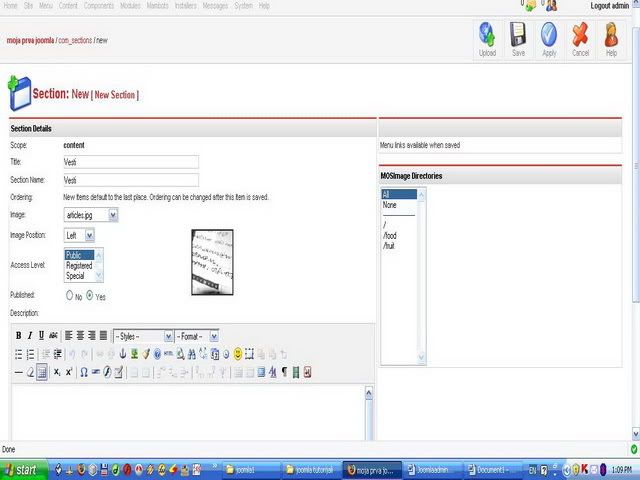
'Section editor' vam omogućuje da unesete: 'title' je obično jedna ili dve reči koje predstavljaju meni
kontrolu ili listu, dok je 'name'
obično malo više reči koje obično posluže za manji naslov (natpis) . Možete
koristiti isti tekst za 'title i za 'name' po želji.
Možete takođe
odabrati sliku koja će se pridružiti sekciji kliknite 'image'. Svoje slike možete ubacivati pomoću 'Media Menager'
'Image position' vam omogućuje da centrirate sliku.
'Description' to je tekstualni
editor pomoću koga možete uneti opis sadržaja
vaše sekcije. Ovaj sadržaj će videti posetitilac vaše web stranice .
Ovaj editor ima
interfejs sličan drugim editorima za tekst tako da ćete se u njemu veoma lako
snaći.
Kad ste završili
sa unosom teksta i uređivanjem kliknite 'save'
to će vas vratiti u 'section manager'.
Izdvajamo iz ponude:

[ Joomla
]
29 Decembar, 2007 20:24
Kako da kreirate kategorije u Joomli, 3. deo
Kreiranje kategorija je gotovo isto kao i kreiranje sekcija. Iz control
panela možete pokrenuti ikonu 'category
manager' kroz meni 'content'. Category manager izgleda kao i section manager sa par noviteta: u
padajućem okviru ' select section'
gore desno možete odabrati postojeću sekciju (koju ste prethodno kreirali) u
koju želite postaviti kategoriju ili postojeću kategoriju premestiti u drugu
sekciju.
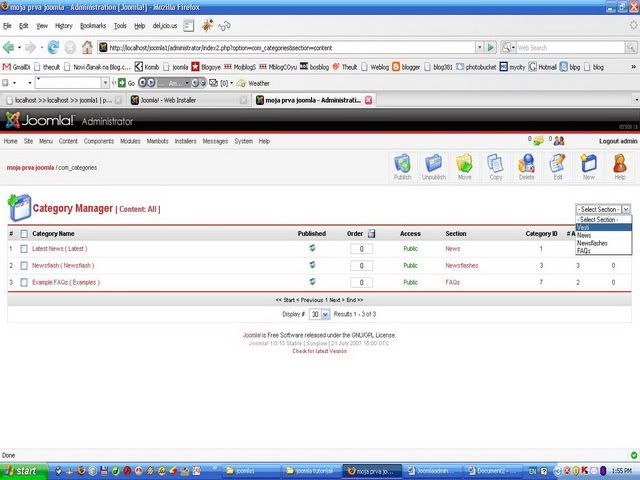
Kada kliknete na 'new' dugme ili na link na postojeću
kategoriju otvoriće se 'category editor'
koji je potpuno isti kao i 'section editor' s jedinom razlikom što
u njemu imate opciju (padajući meni) za izbor sekcije.
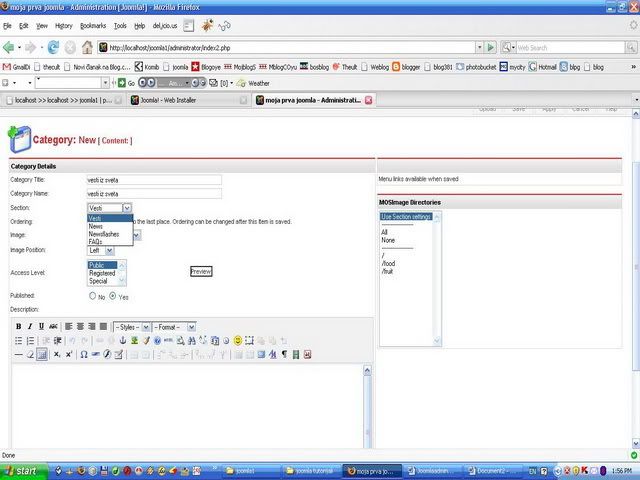
Kada ste upisali
sve što je potrebno kliknite save.
Izdvajamo iz ponude:

[ Grafika, dizajn, štampa
]
29 Decembar, 2007 20:09
Kako da uredite slike sa Vistom ili XP-om
Korak 1
Kliknite Start > Pictures
Korak 2

U gornjoj levoj strani, u meni baru, kliknite View nekoliko
puta ili koristite padajući klizač da postavite veličinu na thumbnail.
Korak 3
Nađite fotografiju koju želite.
Korak 4

Desni klik i izaberite preview (otvara se foto galerija)
Korak 5
Kliknite FIX
Korak 6

Koristite alate da bi prilagodili sliku svom ukusu.
Prvo probajte sa Crop (iseci).
Izaberite veličinu i oblik svog papira i pomerite ili
proširite polje da bi podesili po želji.
Korak 7

Npr. uzmimo fotografiju dimenzija 4x6.
Razvucite okvir po želji.
Aspect ratio ostaje
konstantan.
Kliknite print (otvara se Vista print).
Korak 8
Iz Vista printa, možete podesiti veličinu papira i štampač.
Za štampanje bez bordura, kliknite opciju fill na ovom
ekranu.
Kliknite print.
Izdvajamo iz ponude:

[ MS Office
]
29 Decembar, 2007 20:02
Kako da se lako krećete kroz Excelovu radnu tabelu
Korak 1
Kad imate dosta podataka u radnoj tabeli, često treba da
stignete brzo do kraja podataka. Tastatura može biti vaš najbrži način -
probajte sledeće:
Da bi došli na početak reda, pritisnite taster HOME.
Da bi došli na kraj reda, pritisnite taster END, a onda
desnu strelicu.
Umesto da trošite vreme skrolujući naniže samo pritisnite
taster END, a zatim strelicu na dole i to će dovesti vaš kursor na dno
podataka.
CTRL+HOME će pomeriti kursor u gornji levi ugao, CTRL+END u
donji desni ugao.
Korak 2

Zumirajte podatke koristeći taster CTRL i točkić miša.
Ponekad morate da vidite manje ili više podataka na ekranu – pokušajte da
držite taster CTRL i da skrolujete točkić miša napred – nazad.
Kad treba da vidite određeni tulbar, desni klik na bilo koji blanko deo
oblasti tulbara da bi videli listu mogućih tulbarova.
Korak 3

Druge prečice: kad dodajete tab radne tabele, brišete red,
ili boldirate određeni deo, možete ovu radnju ponoviti jednostavno pritiskajući
taster F4, koji znači PONOVI OVU RADNJU.
Ovo vam može uštedeti dosta vremena, ako morate jednu radnju
da ponavljate više puta.
Primer: izaberite red sa podacima iz vaše excelove radne
tabele. Desni klik na broj reda da bi
označili čitav red. Ovo će takođe prikazati i meni sa prečicama. Izaberite
DELETE iz menija i red će biti izbrisan. Levi klik na drugi red i pritisnite
F4. Ista radnja bi se trebala pojaviti. Isprobajte nekoliko puta da bi lakše
zapamtili.
Izdvajamo iz ponude:

[ MS Office
]
29 Decembar, 2007 19:44
Kako da izbledite slike u Wordu

Korak 1
Otvorite novi Wordov dokument.
Korak 2
Ubacite svoju sliku ili na „copy“ pa „paste“, ili da idete
preko Insert - Picture - From File i izaberete sliku. Pritisnite OK.
Korak 3
Idite na "View",
zatim "Toolbars", pa "Picture."
Korak 4
Postoji dugme na picture tulbaru koje izgleda kao dva
pravougaonika jedan do drugog. Ovo je "Color" dugme. Pritisnite ga i
daće vam se opcije za sliku. Ona koju treba da izaberete je "Washout."
Korak 5
Kad izbledite sliku, dalje možete kontrolisati njeno
izbleđivanje tako što ćete otići na kontrolu "Brightness" (izgleda
kao sunce) i kliknuti gore ili dole.
Izdvajamo iz ponude:


