[ Internet
]
12 Decembar, 2007 18:22
Kako da izbrišete polimorfne viruse

Korak 1
Potražite zaštitu od virusa na vašem PC-u.
Ako imate skeniranje sistema, pokrenite softver da biste otkrili virus.
Korak 2
Pokrenite softver za otkrivanje virusa i izbrišite virus iz vašeg
sistema.
Korak 3
Probajte alternativne anti-virus softvere
poput Noadware, Adware, Spyware Doctor, McAfee Virus Scan Plus ili Norton
Antivirus.
Korak 4
Odredite koji virus softver je kompatibilan
sa vašim Windows sistemom i da li je odgovarajući za polimorfne viruse.
Korak 5
Skinite besplatnu verziju ili kupite
softver za vaš PC.
Korak 6
Pokrenite zaštitu od virusa da biste otkrili viruse ili pregledali
viruse koji su otkriveni.
Korak 7
Koristite funkcije i alate softvera da
stavite u karantin i izbrišete otkrivene viruse.
Korak 8
Skinite firewall ili sistem za bezbednost
da biste zaštitili vaš kompjuter od budućih virusa koji napadaju vaš sistem.
Korak 9
Redovno pokrećite program da biste brisali
viruse koji mogu ući u vaš kompjuter i proći pored vašeg bezbednosnog sistema.
Izdvajamo iz ponude:

[ Internet
]
12 Decembar, 2007 18:16
Kako da snimite Network Stream (video zapis sa Interneta) sa VLC Media Playerom
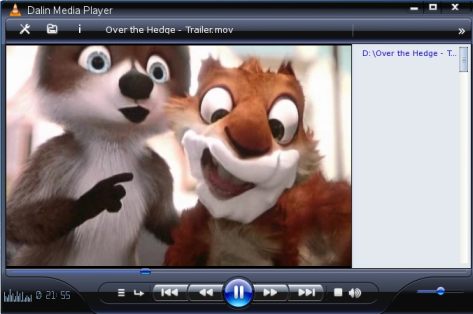
Korak 1
Skinite VLC Media Player sa
http://www.videolan.org/vlc/.
Korak 2
Otvorite network stream. To je obično sajt
sa stream video zapisom. Kopirajte address bar u vrhu vašeg pretraživača. Ona bi trebalo da
se završava sa video ekstenzijom poput .mov or .wmv.
Korak 3
Otvorite VLC player i idite do
"File", a zatim na "Open Network Stream". Izaberite
"HTTP" radio dugme. Zalepite address bar u URL polje.
Korak 4
Pod "Advanced Options" izaberite "Save/Stream". Izaberite
"Settings". U sledećem boxu izaberite "Play Locally", a
zatim "File". Izaberite dugme "Browse". Odaberite mesto gde
ćete sačuvati fajl. Kliknite OK u oba dialog boxa. Video će početi da se pušta
kroz plejer i snima na vaš hard drajv.
Korak 5
Kad se video završio, idite do snimljenog
fajla. Desni klik i izaberite "Rename". Dodajte MPG" na kraju
imena fajla. Video se sada može puštati i sačuvati na disku.
Izdvajamo iz ponude:

[ Audio, Multimedia, Video
]
12 Decembar, 2007 18:12
Kako da prilagodite melodije, slike i igre za Nokiu

Korak 1
Skinite i instalirajte besplatni softver
MobiMb na adresi http://mobimb.ehostx.com
Korak 2
Povežite vaš mobilni telefon za PC
koristeći kabl, infrared ili bluetooth. Proverite da li ste sve instalirali
kako treba.
Korak 3
Videćete folder vašeg mobilnog telefona.
Moći ćete da brišete, kopirate i lepite.
Izdvajamo iz ponude:

[ MS Office
]
12 Decembar, 2007 18:05
Kako da stavite PowerPoint prezentaciju na DVD
Korak 1
Najveći problem zašto većina ne može da
vidi vašu prezentaciju je to što nemaju pristup PC-u ili nemaju pravu verziju
PowerPoint-a ili su izgubili te fajlove u atačmentu. Napor koji potrošite za
prezentacije vam ne daje ništa za uzvrat, osim žalbi i izgubljenih prilika.
Korak 2
Moyea PPT to DVD Burner je najbolji program
koji konvertuje PowerPoint u DVD i koji rešava sve vaše probleme. uz pomoć
Moyea PPT to DVD Burnera možete lako snimiti jednu ili nekoliko PowerPoint
prezentacija na jedan DVD sa animacijama, audio i video klipovima, unutrašnjim
linkovima i dugmadima za akciju sa zadržanim originalnim PowerPointom.
Korak 3

Snimanjem PowerPoint prezentacija na DVD
možete dobiti 5 olakšica za distribuciju: 1. Ne treba vam kompjuter, PowerPoint
prezentacije se mogu gledati na TV-u. 2. Ne treba da brinete o verziji
PowerPointa i razlikama u sistemima platformi, PowerPoint prezentacije se mogu
gledati na bilo kom kompjuteru sa Windows media Playerom ili QuickTime
playerom.3. Prebacite PowerPoint prezentacije sa online distribucije na offline
distribuciju kroz DVD, što je stabilniji način za slanje PowerPoint
prezentacija. 4. To je rešenje za backup nekoliko prezentacija na DVD-u. Moguće
je poslati nekoliko ogromnih PowerPoint prezentacija iznad 100M. Takođe, možete
kontrolisati njihovo puštanje preko daljinskog upravljača. Ovo je
prihvatljivije za običnog korisnika, jer se lakše može prilagoditi njegovim potrebama. Pogledajte
http://www.dvd-ppt-slideshow.com
Izdvajamo iz ponude:

[ Računari i oprema
]
12 Decembar, 2007 18:00
Kako da sortirate Start Menu i Favorites od A - Z

Korak 1
Idite na Start – Run i ukucajte regedit
Korak 2
Idite u
HKEY_CURRENT_USERSoftwareMicrosoftWindowsCurrentVersionPoliciesExplorer
Korak 3
Da biste sortirali Favorites obrišite
Favorites iz levog prozora.
Korak 4
Da biste sortirali Start Menu obrišite
Start Menu2 iz levog prozora.
Korak 5
Restartujte računar i dobićete sortiran Start
Menu i Favorites.
Izdvajamo iz ponude:

[ Računari i oprema
]
12 Decembar, 2007 17:55
Kako da izvršite dvostruko butovanje (Dual Boot): Particionišite postojeći drajv u windows XP-u i Visti

Korak 1
Skinite Simply MEPIS 3.3 ovde:
http://iso.linuxquestions.org/mepis/
Korak 2
Snimite ga na CD kao ISO image.
Korak 3
Butujte sa CD drajva, stavite CD sa
Linuksom u drajv i butujte. On će pokrenuti Simply MEPIS sa CD-a, ali neće
instalirati.
Korak 4
Ulogujte se kao root, šifra: root
Korak 5
Kliknite na "Run QTParted" — to
će otvoriti box koji prikazuje vaše particije. Glavna Windows particija je
obično /dev/hda1.
Korak 6
Desni klik na Windows particiju, i
izaberite RESIZE.
Korak 7
U boxu obeleženom FREE SIZE AFTER, ukucajte
veličinu (u MB) za svoju novu particiju. To će kreirati free space (slobodan prostor).
Korak 8
Desni klik na free space i kliknite na
create.
Korak 9
Izaberite tip particije (NTFS ili FAT32),
kliknite OK.
Korak 10
Kliknite na fajl (gore levo), zatim na commit
i promene će se izvršiti.
Korak 11
Kliknite close, zatim kliknite na K u
donjem levom delu
ekrana i izlogujte se, restartujte kompjuter.
Korak 12
Izvadite CD i Windows će se butovati,
proverite particije.
Izdvajamo iz ponude:


