[ MS Office
]
17 Decembar, 2007 21:53
Kako da dodate podatak tabeli koristeći SQL u Microsoft Accessu

Korak 1
Otvorite SQL prozor za pregled (view).
Korak 2
Ukucajte “INSERT INTO” i ime tabele u koju želite da dodate
nove podatke. Npr. INSERT INTO kupciTable.
Korak 3
Ukucajte imena svih kolona u koje želite da dodate
vrednosti. Pazite da svako ime odvojite zarezom. Npr. kupciTable, ime, prezime,
adresa, grad, država.
Korak 4
Stavite zagrade oko naziva kolona. Npr. INSERT INTO
kupciTable (ime, prezime, adresa, godine). Pritisnite enter.
Korak 5
Ukucajte “VALUES” i određene vrednosti podataka
koje želite
da dodate tabeli. Stavite sav tekst u jedne navodnike i odvojite svaku
vrednost zarezima. Npr. VALUES ‘Pera’, ‘Perić’, 'Kneza Mihaila 12',
38.
Korak 6
Stavite zagrade oko grupnih vrednosti. Npr. VALUES (‘Pera’,
‘Perić’, 'Kneza Mihaila 12', 38.
).
Korak 7
Pokrenite upit.
Izdvajamo iz ponude:

[ MS Office
]
17 Decembar, 2007 21:44
Kako da apdejtujete vrednosti u tabeli koristeći Microsoft Access SQL
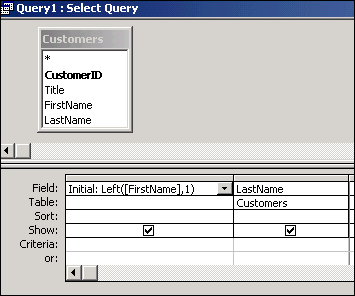
Korak 1
Otvorite SQL prozor za pregled (view).
Korak 2
Kucajte “UPDATE” i ime tabele koja sadrži vrednosti koje
želite da promenite. Npr. UPDATE zaposleniTable. Pritisnite Enter.
Korak 3
Ukucajte “SET” i ime kolone koja sadrži vrednosti koje
želite da promenite. Npr. SET plata.
Korak 4
Ukucajte znak jednako i novu vrednost koja se unosi u
kolonu. Npr. SET plata=20000.
Pritisnite Enter. U ovom primeru sve vrednosti u koloni plata će se promeniti
na 20000
Korak 5
Ovaj korak je obavezan ako želite da promenite specifične
vrednosti u koloni: Kucajte “WHERE” i neki podatak za obeležavanje te
vrednosti. Npr. WHERE Imezaposlenog = ‘Petar.’
Korak 6
Pokrenite upit.
Izdvajamo iz ponude:

[ MS Office
]
17 Decembar, 2007 21:35
Vodič za poboljšanja u Microsoft Accessu 2007

Microsoft Acess je postao standard za mnoge kompanije i
organizacije i igra centralnu ulogu u infrasturi podataka mnogih poslova. Novi Microsoft
Access 2007 je dizajniran da se razvija na uspehu prethodnih verzija, u isto
vreme obezbeđujući brojne nove karakteristike i pogodnosti za administratore
baza podataka, stručnjake za razvoj aplikacija i običke korisnike.
Korisnik Accessa 2007 ima mogućnost da lako prati i saopšti
informaciju koristeći interaktivan dizajn i poboljšani interfejs koji više ne
zahteva dupoko znanje dizajna i funcije baze podataka.
Korisnici Accessa 2007 mogu da dele informacije preko Interneta koristeći
Microsoft Office SharePoint Server 2007. Ovo podaci se lako mogu bekapovati,
verifikovati i koristiti na druge načine od strane ovlašćenih lica, unutar i
izvan kompanije. Neke od novih korisnih karakteristika su:
Novi korisnički interfejs
Novi interfejs je redizajniran, uključuje novi pogled prozora i novi
navigacijski panel, intuitivan je i lak za korišćenje.
Ugrađena rešenja
Nova biblioteka sa ugrađenim rešenjima mnogo olakšava praćenje informacija.
Ta rešenja se mogu lako prilagoditi korisniku i uključuju praćenje tema,
projekata asset praćenje i kontakt
menadžment.
Višestruki izveštaji/višestruki pregledi
Access 2007 ima više načina da se vidi ista informacija. Izveštaji idu po
principu što vidiš to i dobijaš, i izveštaji se mogu lako modifikovati fidbekom
i vizualnim promenama u realnom vremenu. Postoji i novi panel za grupisanje sa mogućnostima
sortiranja i filtrerisanja koji mogu prikazati informaciju koja je potrebna.
Brza kreacija tabele
Zahvaljujući automatskoj detekciji, kreiranje tabele nikad nije bilo lakše.
Kad se informacija otkuca u novoj tabeli, Access automatski detektuje njen
format (valutu, tekst, brojeve itd.). On ima mogućnost i lepljenja čitave
tabele iz Excela.
Novi tipovi polja
Access 2007 omogućava korisnicima brojne tipove polja sa većom
fleksibilnošću.Ovi novi tipovi polja uključuju atačmente i polja sa multi
vrednostima. Korisnici mogu prikačiti bilo koji dokument, sliku ili tabelu za
bilo koji podatak u aplikaciji.
Bolja programska integracija
Korisnici imaju mogućnost kreiranja formulara sa Microsoft Office
InfoPath 2007 ili HTML i da koriste informacije iz baze podataka. Dobijeni
formular se može deliti sa kolegama preko e-maila, i sa članovima tima koji
mogu osvežiti Access tabelu ako je potrebno.
Deljenje informacija
Korisnici će moći lako da dele informacije preko Microsoft SharePoint
Services sa drugim članovima tima, koristeći mogućnosti obe aplikacije da
lako pristupe i urede podatke u realnom vremenu preko web interfejsa.
Praćenje listi servisa SharePoint
Uz pomoć Accessa 2007 lako se mogu analizirati podaci i
kreirati izveštaji koristeći liste servisa Windows SharePoint. Liste se lako
mogu preuzeti offline, osvežiti i kasnije sinhronizovati kad Internet bude
dostupan. Ova funkcija omogućava update informacija bilo kada i bilo gde.
Bolji menadžment servisa SharePoint
Lako je pomeriti podatke u servise Windows SharePoint za
lakše upravljanje. Rutinski se može vršiti bekap podataka na serveru, povratiti
oštećeni ili izbrisani fajlovi, pratiti istorije obnavljanja i postaviti
dozvole za pristup.
Lakše korišćenje informacija iz višestrukih izvora
Access 2007 olakšava
povezivanje tabela iz drugih izvora za bazu. Dizajniran je da se
integriše sa Ekselovim tabelama, ODBC izvorima podataka, Microsoft SQL Server
bazama podataka, sajtovima servisa Windows SharePoint i mnogim drugim. Ove
povezane tabele se mogu iskoristiti da se lako kreiraju izveštaji i drugi
vredni izlazni podaci.
Izdvajamo iz ponude:

[ Internet
]
17 Decembar, 2007 21:30
Kako da koristite Orbit Download Manager
Korak 1
Idite na http://www.orbitdownloader.com/download.htm,
skinite ga i instalirajte.
Korak 2
Pokrenite program.
Korak 3
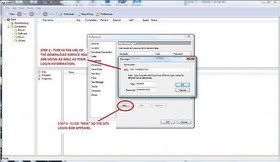
Ako imate nalog na nekom download servisu, poput Rapidshare,
Megaupload ili Megashares, ulogujte se. Da biste to uradili kliknite Tools >
Preferences > Site Manager. Zatim kliknite dugme "New" i kucajte
informacije za logovanje.
Korak 4
Napravite bilo koja podešavanja koja su vam potrebna u
odeljku "Tools > Preferences", kao što su: maksimalni broj fajlova
koji se skidaju u isto vreme, izuzeci, maksimalna količina bandwitha koja se
koristi za skidanje fajlova i još toga.
Korak 5
Skinite fajlove. Samo kopirajte link za download u web pretraživaču
i Orbit će ga automatski pokupiti.
Izdvajamo iz ponude:

[ Internet
]
17 Decembar, 2007 21:26
Kako da gledate besplatni online TV koristeći Joost

Korak 1
Skinite program na adresi http://www.joost.com/download/windows/.
Korak 2
Pratite lake korake i instalirajte program.
Korak 3
Kad je program instaliran, napravićete nalog, što je takođe
veoma lako. Sve što treba da radite je da pratite uputstva i ne morate
zatvarati program.
Korak 4
Pokrenite program i gledajte TV.
Izdvajamo iz ponude:

[ Audio, Multimedia, Video
]
17 Decembar, 2007 21:13
Kako da konvertujete MSWMM u MPEG da biste snimili Slideshow na CD
Korak 1
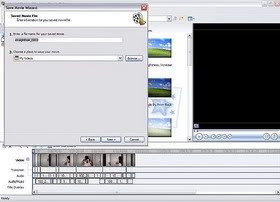
Nakon kompletiranja projekta u Movie Makeru, sačuvajte taj
fajl, kliknuvši na File , pa na Save Movie File.
Korak 2
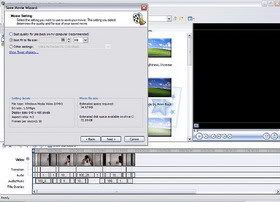
Kliknite na opciju koju želite. Sačuvajte svoj film da biste
ga pustili kasnije na svom kompjuteru, sačuvajte svoj film za kopiranje na CD
ili sačuvajte svoj film za slanje kao e-mail atačment korišćenjem bašeg default
e-mail programa (Save your movie for playback on your computer, Save your movie
for copying to a recordable CD, or Save and send your movie as an e-mail
attachment by using your default e-mail program). Ako želite da uploadujete vaš
film na Internet, nemojte kliknuti na tu opciju. Pređite na korak 4. U
suprotnom, kliknite next.
Korak 3
Pratite uputstva za opciju koju ste izabrali.
Korak 4
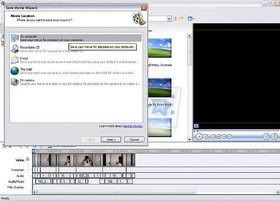
Da biste uploadovali svoj film na Internet, izaberite My
Computer i kliknite next.
Korak 5
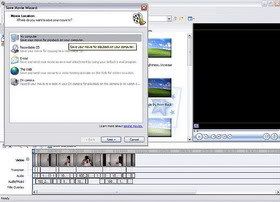
Unesite ime svog fajla i gde želite da ga sačuvate. Kliknite
na next.
Korak 6
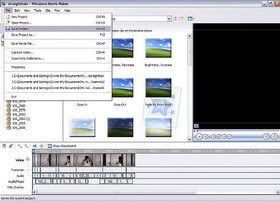
Ako postoji ograničenje u veličini fajla, npr. 15MB,
moraćete izabrati Best fit to file size (najbolje uklapanje veličine fajla) i
uneti limit veličine fajla. Kliknite next. Kad se završi konverzija, on će biti
spreman za upload na Internet.
Izdvajamo iz ponude:


