[ Računari i oprema
]
09 Decembar, 2007 22:49
Kako da povratite podatke sa flopi diska

Korak 1
Restartujte kompjuter i probajte flopi disk
ponovo. Ovim potvrđujete da nije u pitanju trenutni kvar u softveru.
Korak 2
Ubacite flopi disk u drugi kompjuter. Ako
taj kompjuter može da pristupi vašim podacima, kopirajte ih na hard drajv. Ako
ni drugi kompjuter ne može da ga pročita, verovatno je disk u kvaru.
Korak 3
Idite na Download.com i potražite alat za
povraćaj podataka. Postoji veliki izbor
softvera za biranje. Neki su besplatni, a neki se plaćaju. Uvek prvo isprobajte
besplatnu aplikaciju.
Korak 4
Pročitajte uputstvo za softver da proverite
da li vraća podatke sa flopi diskova. Opis proizvoda pokazuje i koje funkcije
softvera su upotrebljive sa besplatnom verzijom.
Korak 5
Skinite i instalirajte softver prateći
uputstva.
Korak 6
Ubacite flopi disk u drajv i pokrenite
softver. Uputite softver da nađe podatke na flopi drajvu. Vaš flopi drajv možda
bude imao putanju “A:”.
Korak 7
Sačuvajte podatke koje ste uspeli da
spasite i snimite ih na novi flopi disk, CD ili USB drajv.
Saveti i upozorenja
Uvek bekapujte važne informacije koje su
smeštene na flopi disku na drugi izvor, kao što je hard drajv, CD ili USB
drajv.
Stavljajte flopi disk u zaštitnu kutiju da
biste izbegli gubitak podataka.
Nikad ne ostavljajte flopi disk pored
magneta. To može uzrokovati gubitak podataka.
Ne koristite flopi disk nakon što ste
povratili izgubljene podatke sa njega. Bacite ga, da biste izbegli da ga ponovo
slučajno upotrebite.
Izdvajamo iz ponude:

[ Audio, Multimedia, Video
]
09 Decembar, 2007 22:43
Kako da podelite MP3 na manje delove
Korak 1
Skinite MP3 splitter i instalirajte ga, a
onda ga pokrenite.
Korak 2
Kliknite dugme OPEN MP3 i izaberite MP3
fajl.
Korak 3

Postoje 3 vrste Split moda. Izaberite Split mod, po frejmu: podelite
deo MP3 fajla podešavajući vreme početka i kraja. Koristite "Play" da
biste slušali MP3 fajl, ili povucite klizač direktno, onda kliknite dugmad
Start Time i End Time ili ručno unesite Sat: Minut: Sekund da biste podesili
vreme početka i kraja za MP3 fajl.
Korak 4

Po veličini: isecite nekoliko jednakih delova
MP3 fajla podešavanjem veličine svakog dela.
Izaberite deo koji želite da podelite, svaka veličina podeljenog fajla će se
pojaviti sa desne strane.
Korak 5

Po vremenu: isecite nekoliko jednakih delova
MP3 fajla podešavajući trajanje svakog dela.
Izaberite trajanje dela
koji želite da isečete.
Korak 6
Unesite izlazni direktorijum ili pritisnite
"Browse" da biste izabrali direktorijum. Na kraju kliknite Start da
biste pokrenuli deljenje
MP3 fajla.
Izdvajamo iz ponude:

[ Audio, Multimedia, Video
]
09 Decembar, 2007 22:39
Kako da podelite AVI fajl na manje segmente
Korak 1
Skinite AVI splitter i instalirajte ga, a
onda ga pokrenite.
Korak 2
Kliknite dugme Open AVI i izaberite AVI
fajl.
Korak 3

Izaberite Split mod. Ako želite da podelite
AVI fajl na dva segmenta, izaberite deo, povucite klizač i izlazna veličina će
se promeniti.
Korak 4

Ako želite da podelite AVI fajl na dva
jednaka dela, promenite broj za deljenje. Na primer, ako
je broj 4, spliter će iseći AVI fajl na 4 klipa.
Korak 5
Unesite izlazni direktorijum ili pritisnite
"Browse" da biste izabrali folder.
Korak 6
Kliknite dugme Start da biste pokrenuli deljenje AVI fajla.
Izdvajamo iz ponude:

[ Grafika, dizajn, štampa
]
09 Decembar, 2007 22:30
Kako da dodate filter za boje u Adobe Photoshopu CS2
Korak 1
Otvorite digitalnu sliku. Idite na
Layer--> New Adjustment Layer--> Photo Filter.
Korak 2

Warm Tones vs. Cool Tone
Izaberite "Filter": izaberite Warming Filter
(LBA) da biste dodali tople tonove (žute, narandžaste,
braon, crvene itd.).
Izaberite Cooling Filter (LBB) da biste dodali hladne
tonove (plave, zelene, roze, ljubičaste itd.).
Ili, izaberite "Color": izaberite boju filtera po želji.
Nakon biranja ove opcije, jednostavno kliknite na color swatch i izaberite
svoju boju iz tabele boja.
Korak 3
Pomerite "Density slider" na željeni balans boje
(proverite da li je označeno dugme "Preview").
Korak 4
Da biste sačuvali jasnoću slike, proverite
"Preserve Luminosity". Da biste zatamnili sliku, razznačite (uncheck)
ovu opciju.
Korak 5
Da biste primenili izabrani filter ili
boju, kliknite "OK".
Korak 6
Konačno, kliknite na omotač
"Background" u "Layers Palette".
Idite na to Image --> Adjustments -->
Desaturate.
Izdvajamo iz ponude:

[ Računari i oprema
]
09 Decembar, 2007 22:19
Kako da popravite zaglavljeni ili mrtvi piksel
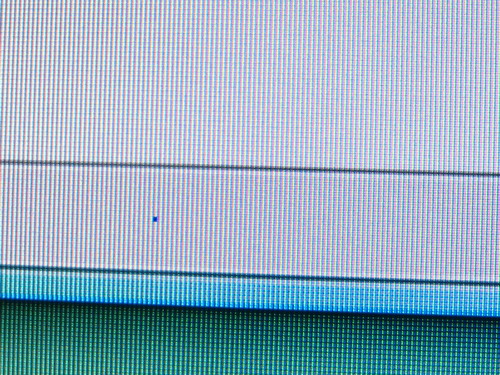
Zagavljeni pikseli se obično prikazuju kao
male crvene, plave ili zelene tačke na vašem LCD monitoru i mogu baš da
iritiraju. Evo načina kako da ih popravite. Najbolje rešenje je sa odgovarajućim
softverom.
Korak 1
Idite na http://www.jscreenfix.com/basic.php.
Korak 2
Kliknite “Launch JScreenFix” na dnu strane.
Korak 3
Pomerite JScreenFix prozor preko mrtvog piksela
i pokrenite ga.
Korak 4
Ako piksel nije popravljen u roku od 20
minuta, onda ga JScreenFix verovatno neće popraviti.
Drugi metod može izazvati štetu, tako da
morate biti veoma oprezni.
Korak 1
Iskljućite monitor kompjutera.
Korak 2
Uzmite krpu i omotajte je oko olovke ili
hemijske sa tupe strane.
Korak 3
Pritisnite oblast gde je zaglavljeni ili
mrtvi piksel. Nemojte suviše jako pritiskati, jer možete oštetiti vaš ekran još
više.
Korak 4
Dok pritiskate, ponovo uključite monitor.
Korak 5
Proverite da li je piksel popravljen.
Izdvajamo iz ponude:

[ Računari i oprema
]
09 Decembar, 2007 22:14
Kako da instalirate RAM na Toshiba laptopu

Korak 1
Proverite maksimalni kapacitet za RAM na vašem laptopu. To ćete naći na specifikaciji proizvođača.
Korak 2
Proverite veličinu i tip RAM-a koji je već instaliran koristeći softver za proveru RAM-a, ako je potrebno.
Korak 3
Odredite tip memorije koju ćete kupiti za vaš laptop.
Instaliranje RAM memorije u Toshiba laptop
Korak 1
Isključite laptop i izvadite kabl za napajanje.
Korak 2
Izvadite bateriju.
Korak 3
Uzemljite
se koristeći ESD traku za zglob ili neki drugi metod da biste sprečili
da se vaši čipovi oštete zbog statičkog elektriciteta.
Korak 4
Nađite
ulaz za memoriju. U većini slučajeva, on je sa donje strane, ali kod
nekih modela RAM memorija je smeštena ispod tastature.
Korak 5
Odšrafite šraf sa vrata za pristup memoriji. Skinite vrata.
Korak 6
Skinite
memorijske SODIMM-e koje menjate nežnim pritiskom na bravice sa oba
kraja modula. RAM modul će iskočiti pod uglom od 45 stepeni. Izvucite
ga iz slota pod tim uglom.
Korak 7
Uvucite novi memorijski modul u slot, poklapajući ivicu
RAM-a sa ležištem u slotu. Nežno je gurnite na mesto pod uglom od 45
stepeni. Nećete moći da vidite zlatne pinove kad je memorija potpuno u
slotu.
Korak 8
Nežno zarotirajte modul na dole dok ne čujete da je kliknuo na mesto gde klipovi sa strane hvataju čip.
Korak 9
Vratite vrata i zašrafite ih.
Korak 10
Vratite bateriju.
Korak 11
Uključite kompjuter i proverite da li prepoznaje novu memoriju.
Ako je memorija ispod tastature
Korak 1
Odšrafite mali šraf koji drži tastaturu na mestu sa donje strane kompjutera.
Korak 2
Okrenite kompjuter. Nežno povucite tastaturu ka sebi.
Korak 3
Podignite tastaturu pazeći da ne slomite bravice.
Korak 4
Ostavite tastaturu sa strane. Sad imate pristup memorijskim modulima.
Saveti i upozorenja
Koristite softer poput Everest Home Edition da biste saznali koji tačno tip memorije imate.
Možete nadograditi jedan ili više RAM slotova u zavisnosti od toga šta je već instalirano na njemu.
Proverite da li imate pravi RAM za svoj kompjuter. Pogrešan tip RAM-a može oštetiti kompjuter.
Kad
skidate memoriju proverite da li ste otkačili zakačke sa strana
memorijskih slotova. Ako pokušate da izvadite module, a niste ih
otkačili, zakačke se mogu oštetiti i onemgućiti postavljanje nove
memorije.
Izdvajamo iz ponude:


