[ Internet
]
18 Decembar, 2007 16:12
Kako da optimizujete sajt

Sajtovi se ne bi mogli naći bez pretraživača. Srećom, Internet
ih je pun, tako da ljudi mogu da pronađu šta žele. Pošto je Internet izrastao u
giganta koji se sastoji od miliona sajtova svakim danom su potrebniji sve
sofisticiraniji načini pretrage. Dnevno se izvrši 500 miliona pretraga, a taj
broj stalno raste.
Ono što komplikuje stvari prilikom izbora pretraživača je
njihov broj. To ne treba da vas brine, pošto treba da se ograničite na
nekolicinu koji „hrane sve ostale“, a to su: Google,
Yahoo!, AlltheWeb,
AltaVista, Ask Jeeves, Inktomi
i manje poznati Open Directory Project. Dakle,
usredsredite se na nekoliko ključnih pretraživača, a ostale zaboravite.
Drugo bitno pitanje je treba li da izaberete besplatnu
promociju sajta ili da uložite nešto novca. Oboje funkcioniše, ali treba imati
na umu da kad prestanete da plaćate, nestaje i vaš oglas. Od vas zavisi kojoj
opciji ćete se prikloniti.
Postoje, u stvari, dva načina da optimizujete svoj sajt.
Prvo, pažljivo identifikujte reči i fraze koje će se najčešće koristiti
prilikom pretrage onog što vi nudite. Svaka stranica bi trebalo da sadrži dve
ili tri ključne reči koje vi smatrate da će ljudi koristiti u pokušaju da vas
nađu. Izaberite reči koje su jasne, koherentne i u skladu sa vašom markentiškom
kampanjom, i izlistajte ih u metatagovima takođe.
Nađite i specifične fraze poput „zajam za kuću“ i „niske
rate“ i slično. Dodavanje grada i države može pomoći da vaš sajt bude više
kotiran za one koji koriste te termine. Ključne reči, ne samo ime kompanije, bi
trebalo da se pojave u naslovnom baru, blizu vrha vaših stranica. Na primer,“Savić
i sinovi, usluge grafičkog dizajna i štampe“ daje korisniku informaciju da li
je pronašao pravi sajt.
Imajte na umu da pretraživači vole linkove. Što je više
sajtova likovano za vaš, veće je i rangiranje u pretrazi. Zato gradite vašu
mrežu relevantnih linkova. Cilj je da povećate saobraćaj na vašem sajtu, a to
ne možete uraditi ako niste na jednoj od top pozicija.
Izdvajamo iz ponude:

[ Internet
]
18 Decembar, 2007 16:05
Kako da kreirate efektivan naziv i opis sajta

Naslovi su najefektniji kad ispunjavaju 4 stvari:
Rešavanje problema.
Rešavanje tog problema brzo.
Rešavanje tog problema za malu ili razumnu sumu novca.
Zainteresuju čitaoca da istraži dalje.
Na primer, „smanjite vaš loš kredit u jednoj sedmici za
manje od 49 dolara“. Ovaj primer rešava problem, to čini brzo i pokazuje koliko
novca je potrebno. Bitno je da u svoj plan unesete i vreme i novac. Pre nego
što napišete opis i naslov sajta za pretraživač, razmislite o sledećem:
1. Da li je moj naslov privlačan?
2. Da li je interesantan?
3. Da li će zaineresovati nekog da sazna više o tome?
4. Da li bih ga ja lično pročitao i želeo da posetim?
5. Da li uključuje vreme i novac?
6. Da li rešava problem?
7. Da li predlaže brzo rešenje problema?
8. Da li uključuje cenu? (cenu naznačite ako je vaša vrlo
privlačna).
Budite pažljivi. Ne želite da uvredite nečiju inteligenciju
– a mnogo oglašivača piše naslove koje potcenjuju čitaoce. Sami pročitajte
naslov i zapitajte se da li je vama interesantan – ako nije, neće biti ni
ostalima.
Vaš opis sajta u pretraživaču bi trebalo da bude privlačan.
Ako je opis sajta ispod vas privlačniji, gubite bitku.
Izdvajamo iz ponude:

[ MS Office
]
18 Decembar, 2007 16:02
Kako da koristite funkciju COUNT u Microsoft Access SQL-u
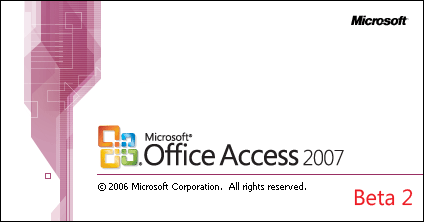
Korak 1
Otvorite SQL prozor za pregled (view).
Korak 2
Ukucajte “SELECT COUNT”.
Korak 3
Ukucajte ime kolone koja sadrži vrednosti. Na primer, SELECT
COUNTImezaposlenog.
Korak 4
Stavite kolonu u zagradu. Na primer, SELECT
COUNT(Imezaposlenog). Pritisnite Enter.
Korak 5
Kucajte “FROM” i ime tabele koja sadrži kolonu. Na primer,
FROM ZaposleniTable.
Korak 6
Pokrenite upit.
Izdvajamo iz ponude:

[ MS Office
]
18 Decembar, 2007 15:57
Kako da koristite funkciju MAX u Microsoft Access SQL-u

Korak 1
Otvorite SQL prozor za pregled (view).
Korak 2
Kucajte “SELECT MAX”.
Korak 3
Kucajte ime kolone koja sadrži vrednosti koje želite da
istražite. Na primer, SELECT MAX plata.
Korak 4
Stavite ime kolone u zagradu. Na primer, SELECT MAX (plata).
Pritisnite Enter.
Korak 5
Kucajte “FROM” i ime tabele koja sadrži kolonu. Na primer,
FROM ZaposleniTable
Korak 6
Pokrenite upit.
Izdvajamo iz ponude:

[ MS Office
]
18 Decembar, 2007 15:50
Kako da izaberete jedinstvene vrednosti koristeći SQL u Microsoft Accessu

Korak 1
Otvorite SQL prozor za pregled (view).
Korak 2
Ukucajte “SELECT DISTINCT” i imenujte kolonu koja sadrži
vrednosti koje želite da vidite. Npr. SELECT DISTINCT ImeOdeljenja. Pritisnite
Enter.
Korak 3
Kucajte “FROM” i ime tabele koja sadrži tu kolonu. Npr. FROM
ZaposleniTable.
Korak 4
Pokrenite upit.
Izdvajamo iz ponude:

[ MS Office
]
17 Decembar, 2007 21:53
Kako da dodate podatak tabeli koristeći SQL u Microsoft Accessu

Korak 1
Otvorite SQL prozor za pregled (view).
Korak 2
Ukucajte “INSERT INTO” i ime tabele u koju želite da dodate
nove podatke. Npr. INSERT INTO kupciTable.
Korak 3
Ukucajte imena svih kolona u koje želite da dodate
vrednosti. Pazite da svako ime odvojite zarezom. Npr. kupciTable, ime, prezime,
adresa, grad, država.
Korak 4
Stavite zagrade oko naziva kolona. Npr. INSERT INTO
kupciTable (ime, prezime, adresa, godine). Pritisnite enter.
Korak 5
Ukucajte “VALUES” i određene vrednosti podataka
koje želite
da dodate tabeli. Stavite sav tekst u jedne navodnike i odvojite svaku
vrednost zarezima. Npr. VALUES ‘Pera’, ‘Perić’, 'Kneza Mihaila 12',
38.
Korak 6
Stavite zagrade oko grupnih vrednosti. Npr. VALUES (‘Pera’,
‘Perić’, 'Kneza Mihaila 12', 38.
).
Korak 7
Pokrenite upit.
Izdvajamo iz ponude:

[ MS Office
]
17 Decembar, 2007 21:44
Kako da apdejtujete vrednosti u tabeli koristeći Microsoft Access SQL
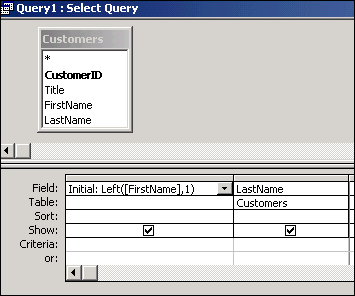
Korak 1
Otvorite SQL prozor za pregled (view).
Korak 2
Kucajte “UPDATE” i ime tabele koja sadrži vrednosti koje
želite da promenite. Npr. UPDATE zaposleniTable. Pritisnite Enter.
Korak 3
Ukucajte “SET” i ime kolone koja sadrži vrednosti koje
želite da promenite. Npr. SET plata.
Korak 4
Ukucajte znak jednako i novu vrednost koja se unosi u
kolonu. Npr. SET plata=20000.
Pritisnite Enter. U ovom primeru sve vrednosti u koloni plata će se promeniti
na 20000
Korak 5
Ovaj korak je obavezan ako želite da promenite specifične
vrednosti u koloni: Kucajte “WHERE” i neki podatak za obeležavanje te
vrednosti. Npr. WHERE Imezaposlenog = ‘Petar.’
Korak 6
Pokrenite upit.
Izdvajamo iz ponude:
[ MS Office
]
17 Decembar, 2007 21:35
Vodič za poboljšanja u Microsoft Accessu 2007

Microsoft Acess je postao standard za mnoge kompanije i
organizacije i igra centralnu ulogu u infrasturi podataka mnogih poslova. Novi Microsoft
Access 2007 je dizajniran da se razvija na uspehu prethodnih verzija, u isto
vreme obezbeđujući brojne nove karakteristike i pogodnosti za administratore
baza podataka, stručnjake za razvoj aplikacija i običke korisnike.
Korisnik Accessa 2007 ima mogućnost da lako prati i saopšti
informaciju koristeći interaktivan dizajn i poboljšani interfejs koji više ne
zahteva dupoko znanje dizajna i funcije baze podataka.
Korisnici Accessa 2007 mogu da dele informacije preko Interneta koristeći
Microsoft Office SharePoint Server 2007. Ovo podaci se lako mogu bekapovati,
verifikovati i koristiti na druge načine od strane ovlašćenih lica, unutar i
izvan kompanije. Neke od novih korisnih karakteristika su:
Novi korisnički interfejs
Novi interfejs je redizajniran, uključuje novi pogled prozora i novi
navigacijski panel, intuitivan je i lak za korišćenje.
Ugrađena rešenja
Nova biblioteka sa ugrađenim rešenjima mnogo olakšava praćenje informacija.
Ta rešenja se mogu lako prilagoditi korisniku i uključuju praćenje tema,
projekata asset praćenje i kontakt
menadžment.
Višestruki izveštaji/višestruki pregledi
Access 2007 ima više načina da se vidi ista informacija. Izveštaji idu po
principu što vidiš to i dobijaš, i izveštaji se mogu lako modifikovati fidbekom
i vizualnim promenama u realnom vremenu. Postoji i novi panel za grupisanje sa mogućnostima
sortiranja i filtrerisanja koji mogu prikazati informaciju koja je potrebna.
Brza kreacija tabele
Zahvaljujući automatskoj detekciji, kreiranje tabele nikad nije bilo lakše.
Kad se informacija otkuca u novoj tabeli, Access automatski detektuje njen
format (valutu, tekst, brojeve itd.). On ima mogućnost i lepljenja čitave
tabele iz Excela.
Novi tipovi polja
Access 2007 omogućava korisnicima brojne tipove polja sa većom
fleksibilnošću.Ovi novi tipovi polja uključuju atačmente i polja sa multi
vrednostima. Korisnici mogu prikačiti bilo koji dokument, sliku ili tabelu za
bilo koji podatak u aplikaciji.
Bolja programska integracija
Korisnici imaju mogućnost kreiranja formulara sa Microsoft Office
InfoPath 2007 ili HTML i da koriste informacije iz baze podataka. Dobijeni
formular se može deliti sa kolegama preko e-maila, i sa članovima tima koji
mogu osvežiti Access tabelu ako je potrebno.
Deljenje informacija
Korisnici će moći lako da dele informacije preko Microsoft SharePoint
Services sa drugim članovima tima, koristeći mogućnosti obe aplikacije da
lako pristupe i urede podatke u realnom vremenu preko web interfejsa.
Praćenje listi servisa SharePoint
Uz pomoć Accessa 2007 lako se mogu analizirati podaci i
kreirati izveštaji koristeći liste servisa Windows SharePoint. Liste se lako
mogu preuzeti offline, osvežiti i kasnije sinhronizovati kad Internet bude
dostupan. Ova funkcija omogućava update informacija bilo kada i bilo gde.
Bolji menadžment servisa SharePoint
Lako je pomeriti podatke u servise Windows SharePoint za
lakše upravljanje. Rutinski se može vršiti bekap podataka na serveru, povratiti
oštećeni ili izbrisani fajlovi, pratiti istorije obnavljanja i postaviti
dozvole za pristup.
Lakše korišćenje informacija iz višestrukih izvora
Access 2007 olakšava
povezivanje tabela iz drugih izvora za bazu. Dizajniran je da se
integriše sa Ekselovim tabelama, ODBC izvorima podataka, Microsoft SQL Server
bazama podataka, sajtovima servisa Windows SharePoint i mnogim drugim. Ove
povezane tabele se mogu iskoristiti da se lako kreiraju izveštaji i drugi
vredni izlazni podaci.
Izdvajamo iz ponude:
[ Internet
]
17 Decembar, 2007 21:30
Kako da koristite Orbit Download Manager
Korak 1
Idite na http://www.orbitdownloader.com/download.htm,
skinite ga i instalirajte.
Korak 2
Pokrenite program.
Korak 3
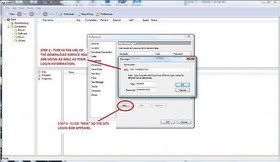
Ako imate nalog na nekom download servisu, poput Rapidshare,
Megaupload ili Megashares, ulogujte se. Da biste to uradili kliknite Tools >
Preferences > Site Manager. Zatim kliknite dugme "New" i kucajte
informacije za logovanje.
Korak 4
Napravite bilo koja podešavanja koja su vam potrebna u
odeljku "Tools > Preferences", kao što su: maksimalni broj fajlova
koji se skidaju u isto vreme, izuzeci, maksimalna količina bandwitha koja se
koristi za skidanje fajlova i još toga.
Korak 5
Skinite fajlove. Samo kopirajte link za download u web pretraživaču
i Orbit će ga automatski pokupiti.
Izdvajamo iz ponude:

[ Internet
]
17 Decembar, 2007 21:26
Kako da gledate besplatni online TV koristeći Joost

Korak 1
Skinite program na adresi http://www.joost.com/download/windows/.
Korak 2
Pratite lake korake i instalirajte program.
Korak 3
Kad je program instaliran, napravićete nalog, što je takođe
veoma lako. Sve što treba da radite je da pratite uputstva i ne morate
zatvarati program.
Korak 4
Pokrenite program i gledajte TV.
Izdvajamo iz ponude:

[ Audio, Multimedia, Video
]
17 Decembar, 2007 21:13
Kako da konvertujete MSWMM u MPEG da biste snimili Slideshow na CD
Korak 1
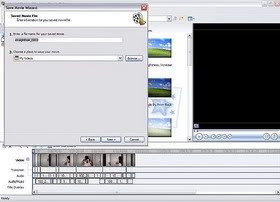
Nakon kompletiranja projekta u Movie Makeru, sačuvajte taj
fajl, kliknuvši na File , pa na Save Movie File.
Korak 2
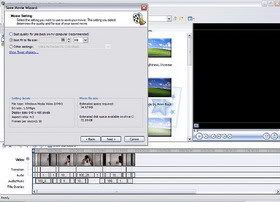
Kliknite na opciju koju želite. Sačuvajte svoj film da biste
ga pustili kasnije na svom kompjuteru, sačuvajte svoj film za kopiranje na CD
ili sačuvajte svoj film za slanje kao e-mail atačment korišćenjem bašeg default
e-mail programa (Save your movie for playback on your computer, Save your movie
for copying to a recordable CD, or Save and send your movie as an e-mail
attachment by using your default e-mail program). Ako želite da uploadujete vaš
film na Internet, nemojte kliknuti na tu opciju. Pređite na korak 4. U
suprotnom, kliknite next.
Korak 3
Pratite uputstva za opciju koju ste izabrali.
Korak 4
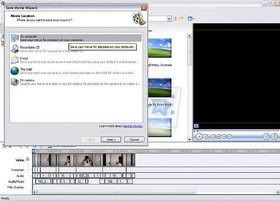
Da biste uploadovali svoj film na Internet, izaberite My
Computer i kliknite next.
Korak 5
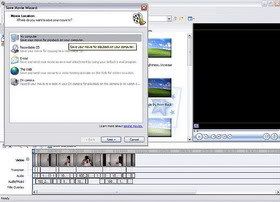
Unesite ime svog fajla i gde želite da ga sačuvate. Kliknite
na next.
Korak 6
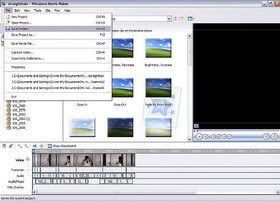
Ako postoji ograničenje u veličini fajla, npr. 15MB,
moraćete izabrati Best fit to file size (najbolje uklapanje veličine fajla) i
uneti limit veličine fajla. Kliknite next. Kad se završi konverzija, on će biti
spreman za upload na Internet.
Izdvajamo iz ponude:

[ Internet
]
16 Decembar, 2007 16:43
Kako da napravite lični wiki w/Zulu Pad

Korak 1
Otvorite vaš web pretraživač.
Korak 2
Idite na http://www.freemacware.com/.
Korak 3
Izaberite search bar.
Korak 4
Kucajte Zulu Pad.
Korak 5
Kliknite na "Search" i pročitajte opis.
Korak 6
Skinite program i pokrenite ga.
Korak 7
Ukucajte svoj bazni tekst.
Korak 8
Označite tekst koji hoćete da linkujete.
Korak 9
Kliknite na dugme "Link".
Korak 10
Unesite novi tekst u prazan list.
Izdvajamo iz ponude:

[ Operativni sistemi
]
16 Decembar, 2007 16:37
Kako da koristite Sticky Notes na Macu

Korak 1
Otvorite Apple meni, izaberite Stickies. Ako se ne pojavi
prazan list za beleženje, otvorite File meni i izaberite New Note (ili
pritisnite Command-N).
Korak 2
Ukucajte vašu belešku, onda je pomerite gde god hoćete na
desktopu.
Korak 3
Da biste izbrisali stiki („nalepljenu“ belešku), kliknite na
box close u gornjem levom uglu.
Korak 4
Da biste totalno izbrisali stiki, kliknite na box collapse u
gornjem levom uglu.
Korak 5
Da biste smanjili stiki, povucite donji levi ugao.
Korak 6
Da biste sakrili sve stikije, na meniju Application (ikona u
gornjem desnom uglu ekrana Maca), izaberite Hide Stickies.
Saveti i upozorenja
Stikiji automatski čuvaju vaše beleške. Ne treba da birate
Save niti mesto gde ćete čuvati beleške.
Možete naći kad je napravljen i modifikovan stiki tako što
ćete izabrati stiki i kliknuti na meni Note, a onda izabrati Note Info.
Izdvajamo iz ponude:

[ Grafika, dizajn, štampa
]
16 Decembar, 2007 16:23
Kako da radite sa Nikon Image fajlovima (NEF) u Adobe Photoshopu
Korak 1
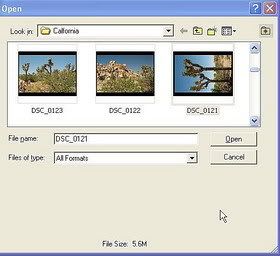
Otvorite Photoshop i izaberite komandu FILE/OPEN da biste
izabrali NEF fajl. Fajl je horizontalan i možete ga videti na preview. Takođe,
možete videti kako izgleda u WINDOWS EXPLORERU, ali windows neće otvoriti ovaj
fajl u svom picture previeweru (pregledaču slika).
Korak 2
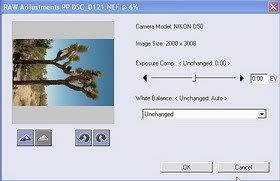
Prvo treba da rotirate sliku. Kliknite dugme LEFT ROTATE i
slika će se rotirati za 90 stepeni. Dugmad TRIANGLE vam omogućavaju da zumirate
sliku i vidite sve detalje.
Korak 3
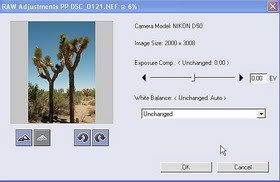
Sad možete praviti nadogradnju ekspozicije ako želite. Ovde
je slika malo tamna, pa ćemo je pomoću slajdera osvetliti.
Korak 4
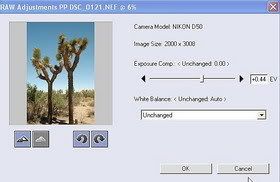
Videćete promenu slike u prozoru dok pomerate slajdere. Ovo
možete raditi i u Photoshopu, tako da nije neophodno da vršite promene.
Korak 5
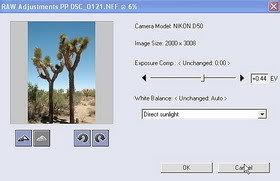
Možete promeniti belu tačku. To će promeniti sveukupnu
pojavu slike. Izabrali smo Direct Sunlight (direktna sunčeva svetlost) za ovu
sliku. Primetićete promenu. Opet nije neophodno ovo menjati, pošto se takođe
ovo može odraditi u Photoshopu. Kad završite kliknite OK.
Korak 6
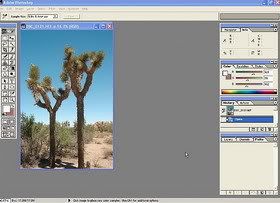
Vaša slika je sad otvorena u Photoshopu i spremna za
uređivanje. Ako sačuvate sliku, vaše promene će se snimiti u novi NEF fajl.
Promenite ime fajla ili sačuvajte drugačiji format da biste original sačuvali
netaknutim.
Izdvajamo iz ponude:

[ Grafika, dizajn, štampa
]
16 Decembar, 2007 16:20
Kako da koristite Adobe Gamma
Korak 1
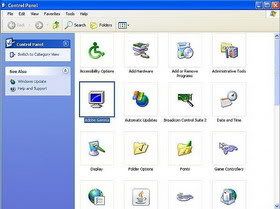
Da
biste promenili, kreirali ili učitali ICC Color Profile idite do Contol
panela, dupli klik na Adobe Gamma da biste otvorili aplikaciju.
Korak 2
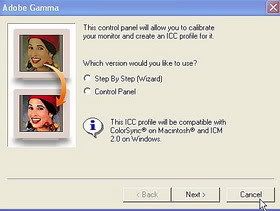
Welcome
screen (ekran sa dobrodošlicom) vam omogućava da birate korak po korak
wizard ili control panel. Prvo istražite metod control panela..
kliknite control panel, a onda kliknite next.
Korak 3
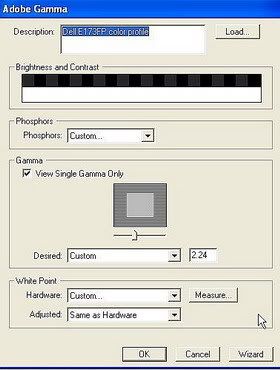
Control
panel vam omogućava da pravite sve vaše promene sa jednog ekrana.
Možete učitati postojeći profil ili kreirati novi. Ako kreirate novi,
možete ili učitati željeni gamma ili koristiti slajder da kreirate
prilagođeni gamma. Primetićete da se ekran zatamnjuje ili osvetljava
kako pomerate slajder. Ovo je kao da koristite kontrolu slike na tv-u u
boji. Možete izabrati ili izmeriti svoju belu tačku. Ako izmerite belu
tačku, vaš ekran će se zatamniti i prikazati 3 siva boxa. Biranjem
najsvetlijeg ćete podesiti novu belu tačku.
Korak 4
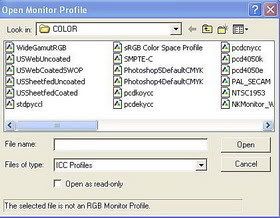
Ako
želite da učitate postojeći profil, kliknite LOAD profile i videćete
sve ICC profile u boji na kompjuteru. Biće postojeći profil za vaš
monitor koji je učitan pri podešavanju. Ako ste radili na slici koja će
se pojaviti u magazinu, treba da izaberete US WEB COATED SWOP kao
primer. Vaš monitor bi onda trebalo da prikaže kompresovani SWOP color
Gamut koji se koristi za štampu.
Korak 5
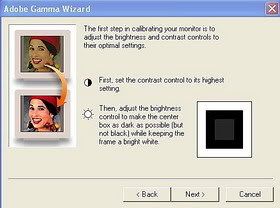
Korisnici
koji po prvi put ovo koriste bi možda želeli da koriste wizard koji će
ih provesti kroz proces korak po korak. Prvo pratite uputstva da biste
podesili svetlost i tamu. Prikazaće vam se različite grupe boxeva i
pitaće vas da izaberete svetli ili tamni. Pratite uputstva wizarda.
Korak 6
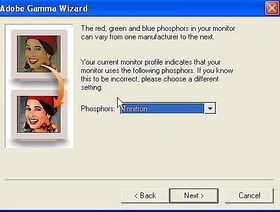
Izaberite phosphors koji vaš monitor koristi. Ako niste sigurni, izaberite Trinitron ili NTSC.
Korak 7
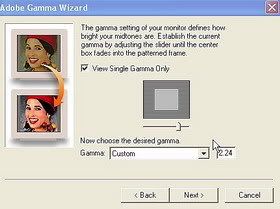
Izaberite
odgovarajući podrazumevani Gamma ili koristite slajdere da prilagodite
Gammu za lično podešavanje. Slika na monitoru će se posvetliti ili
potamniti kako pomerate slajdere (klizače).
Korak 8
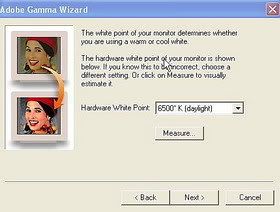
Možete
izabrati vašu belu tačku ili je testirati kako je opisano u CONTROL
PANEL pregledu. Ako niste sigurni, izaberite DAYLIGHT (6500K). Ovo
omogućava podešavanje koje daje neutralni balans u boji.
Korak 9
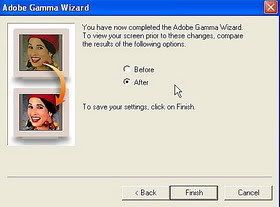
Sad
ste spremni da sačuvate postojeći Gamma ili da se vratite nazad. Ako
izaberete AFTER, savetovaće vam se da sačuvate vaš Gamma pod novim
imenom. Možete lako promeniti gamma vrednosti koristeći aplikaciju koja
vam dozvoljava da konstantno vidite sliku za svrhu koju ste izabrali.
Saveti i upozorenja
Ova
aplikacija vam omogućava da vaš monitor uvek bude podešen ili u
„poznatom stanju“ , što vas lišava briga da će monitor primeniti
odbacivanje boje.
ICC profil obezbeđuje stalni standard i način da se približite pregledu svoje slike kako će je ostali videti.
Adobe
Gamma primenjuje promene na nivou sistema, tj. ima uticaj na sve
programe. Ako promenite svoj profil na SWOP da biste videli kako vaša
slika izgleda kad se odštampa, ne zaboravite da vratite popdrazumevano
podešavanje monitora. Mnogi ICC profili imaju ograničen prostor za boje
i neće biti pogodni za igre ili druge PC aplikacije.
Izdvajamo iz ponude:


