[ Grafika, dizajn, štampa
]
02 Decembar, 2007 13:02
Kako da otklonite Digital Photo Noise

Korak 1
Koristite
"curves" u CMYK paleti da biste izjednačili vaše boje. Možete ovo
uraditi korišćenjem alata "levels", ali je "curves" malo fleksibilniji.
Popravite ovo pre nego što uradite bilo šta drugo, zato što taj alat
preteruje u filtriranju.
Korak 2
Probajte
da izolujete noise jer je to bolje nego da filtrirate celu fotografiju.
Uradite to maskiranjem svetlije oblasti fotografije da biste izolovali
shadow noise (senku) ili korišćenjem filtera za prašinu ili ogrebotine
da biste izolovali noise koji preovladava.
Korak 3
Izoštrite
vaše fotografije nakon korišćenja filtera. Korišćenjem Unsharp Mask pri
niskom podešavanju nekoliko puta će kao rezultat imati glađe teksture.
Korak 4
Pokušajte
da sečete sliku da biste eliminisali nešto noisea. Ovo često može dati
bolju fotografiju, eliminišući oblasti koje verovatno niste želeli na
fotografiji na prvom mestu.
Izdvajamo iz ponude:

[ MS Office
]
02 Decembar, 2007 13:00
Kako da napravite da se futeri automatski pojavljuju u dokumentima Excela i Worda

Korak 1
Otvorite Word 2003 i koristite ili prazan dokument, ili otvorite jedan od vaših dokumenata.
Korak 2
U meniju na vrhu kliknite View --> Print Layout .
Korak 3
Onda u meniju kliknite Tools --> Options.
Korak 4
Na
tabu View (tab koji se prikazuje bi trebalo da bude default tab).
Pogledajte naniže i videćete kategoriju koja se zove PRINT AND WEB
LAYOUT OPTIONS. Tu čekirajte box "WHITE SPACE BETWEEN PAGES (PRINT VIEW
ONLY)".
Korak 5
U Excelu 2003 futeri se neće automatski pojavljivati u vašem radnom listu. Oni će se samo pojaviti kad odete na File --> Print Preview.
Korak 6
U
Excelu 2003 dok ste u print preview kliknite na Setup u meniju na vrhu.
Kliknite na tab Headers/Footers i unesite informacije o vašem hederu i
futeru za vašu stranicu.
Saveti i upozorenja:
Ako, dok pokušavate da saznate o temama formatiranja u Wordu i Excelu, ne uspete da saznate mnogo, kliknite na Help --> Office Help ili pritisnite F1 i ukucajte problem koji imate.
Izdvajamo iz ponude:

[ Grafika, dizajn, štampa
]
02 Decembar, 2007 12:59
Kako da kreirate vlastiti kursor

Potrebne su vam dve stvari:
Program kao što je GConvert koji vam omogućava da kreirate .cur fajlove.
Mesto da uploadujete svoje .cur fajlove.
Možete kreirati grafički fajl i korišćenjem GConverta (sva uputstva možete naći kod GdgSoft)
pretvoriti vaš image fajl u kursor. Ovaj softver i tutorijal vam pomažu
da uvezete sliku, odredite “hotspot” na slici (deo na vašem kursoru
koji reaguje kad kliknete na nešto), i sačuvate sliku kao .cur fajl.
Jednom kad kreirate svoj kursor (sačuvan u .cur formatu) i uploadujte
ga na vaš sajt, možete specifikovati lokaciju vašeg kursora korišćenjem
"style" atributa u <body> tagu vaše web stranice kao u primeru:
style="cursor:url(thelocationofyourfile.cur);"
Da tag u telu stranice izgleda kao:
<body style="cursor:url(thelocationofyourfile.cur);">
Zamenite
"thelocationofyourfile.cur" sa lokacijom vašeg kursor fajla kao URL.
Proverite da li koristite validni kursor (.cur) fajl.
Izdvajamo iz ponude:

[ Računari i oprema
]
02 Decembar, 2007 12:57
Kako da izbrišete fajlove sa Compaq Hard Drajva
Korak 1
Brisanje
fajlova sa kompjutera je prilično lako iako se fajlovi povremeno
zaključaju u memoriju i funkcionišu u pozadini dok je kompjuter
uključen, a u tom slučaju nećete moći da izbrišete ove fajlove.
Korak 2
1: Rebutujte kompjuter.
2: Kad se rebutuje i kad ponovo dobijete pristup mišu i tastaturi, možete da počnete sa brisanjem fajlova.
Korak 3

Idite u folder gde želite da pobrišete fajlove.
Dupli klik na My Computer, a onda dupli klik na drajv sa kog želite da izbrišete fajlove. Obično je to C: Drive.
Korak 4

Dupli
klik na C: Drive će vas odvesti do fajlova i foldera vašeg kompjutera.
Ako se pojavi ekran sa pitanjem da li želite da vam se prikaže sadržaj
tog fajla kliknite na njega. Slika koja se može prikazati je slika tog
članka. Jednom kad kliknete na nju prikazaće vam sve foldere. Možete da
idete u svaki folder i desnim klikom na fajlove izabrati šta da
izbrišete, a ako kaže da ne možete ili je pristup odbijen, možda ćete
morati da pogledate u task menadžeru da vidite da li fajlovi rade u
pozadini.
Korak 5
Ako iz nekog razloga ništa od pomenutog ne radi, probajte nekoliko puta da skenirate da biste otkrili virus. www.ewido.net je
dobar, a ako u nekim slučajevima ne možete da izbrišete te fajlove
možda je to zato što su oni potrebni kompjuteru. Ako želite da
izbrišete sve sa kompjutera kao poslednje rešenje možete da formatirate
C drajv tako što ćete u dos komandi ukucati format c: *.* .
Izdvajamo iz ponude:

[ MS Office
]
01 Decembar, 2007 17:00
Kako da koristite Windows Notepad kao profesionalni dnevnik
Korak 1

Prvo, otvorite novi, prazan Notepad fajl.
Korak 2

Drugo, napišite .LOG kao prvu liniju fajla, i pritisnite enter. Sačuvajte Notepad fajl i
onda ga zatvorite. Pažnja: Morate kucati .LOG velikim slovima.
Korak 3

Sad
ponovo pokrenite taj fajl. Primetićete da svaki put kad ga otvarate, u
telo fajla se postavljaju novo vreme i datum. Svaki unos će se pojaviti
ispod prethodnog. Sad možete voditi beleške ugodnije i organizovano.
Izdvajamo iz ponude:

[ Računari i oprema
]
01 Decembar, 2007 16:59
Kako da dijagnostikujete problem sa modemom

Korak 1
Proverite
spojeve na kablovima. Ako imate spoljni modem, proverite serijski kabl
između kompjutera i modema. I za unutrašnje i spoljnje modeme,
proverite spoj na telefonskom kablu.
Korak 2
Proverite
da li je modem uključen i da li dobija napajanje. Ako imate unutrašnji
modem, možete pokušati da ga izvadite i ponovo postavite.
Korak 3
Proverite
telefonsku liniju da vidite ima li signala. Sad je dobar trenutak da
proverite da li je na telefonu spuštena slušalica. Ako vaš modem ima
zasebnu liniju, povežite trenutno telefon da biste je proverili.
Korak 4
Ako modem poziva broj, ali ne uspeva da se poveže, proverite da li ste uneli tačan broj u vaš program za Internet konekciju.
Korak 5
Ako
koristite laptop, proverite da li još uvek imate broj koji ste uneli za
biranje iz hotela ili iz oblasti sa različitim pozivnim brojem.
Korak 6
Koristite
telefon da birate pristupni broj ili broj faksa sa kojim pokušavate da
se povežete, a onda slušajte da biste bili sigurni da ima signala na
drugoj strani.
Korak 7
Ponovo unesite šifru za servis na koji pokušavate da se konektujete. Šifre se slučajno mogu promeniti.
Korak 8
Ako
zovete provajdera (ISP), kontaktirajte ga da biste proverili da kod
njega ne postoje problemi koji vas sprečavaju da se konektujete.
Korak 9
Testirajte
modem u Windowsu, koristeći Modems control panel. Idite na Start,
Control Panel, Modems, onda izaberite Diagnostics. Izaberite serijski
(COM) port na kojem je instaliran vaš modem i kliknite More Info.
Windows će izvršiti dijagnostički test i pokazati vam prozor koji
izlistava komande koje su poslate modemu kao i njegove odgovore.
Korak 10
Ako
ste skoro nadogradili vaš Windows system softver, a vaš modem ne radi
ili izbacuje poruku o grešci, posetite Microsoftove strane za podršku
(http://search.support.microsoft.com), da biste videli da li ima nekih
sličnih problema, odnosno rešenja za njih. Tražite pod "modem
troubleshooting".
Izdvajamo iz ponude:

[ Računari i oprema
]
01 Decembar, 2007 16:58
Kako da podesite da se vaš laptop sa Vistom isključi kad se ekran zatvori

Korak 1
Kliknite "Start".
Korak 2
Nađite i izaberite "Control Panel".
Korak 3
Nađite i izaberite "Power Options".
Korak 4
Kad
se otvori ekran Power Options, pogledajte sleva. Videćete meni. Nađite
opciju "Choose what closing the lid does" i kliknite na nju da biste je
otvorili.
Korak 5
Otvoriće
se ekran System Settings. Ovde možete definisati funkcije power
dugmeta, kao i podešavanja vezana za poklopac laptopa. Ako želite da
podesite da se laptop isključi kad je poklopac zatvoren, idite na
"Power Button and lid settings", a onda idite na "When I close the
lid”. Onda možete izabrati da se sistem isključi kad zatvorite poklopac
dok koristite bateriju, kao i kad je vaš laptop priključen na struju.
Korak 6
Kada podesite postavke, jednostavno kliknite na "Save Changes", da biste ih implementirali u vaš Microsoft Windows Vista laptop.
Korak 7
Ponovo će vam se prikazati ekran Power Options. Pritisnite dugme close da biste ga zatvorili.
Izdvajamo iz ponude:

[ Računari i oprema
]
01 Decembar, 2007 16:57
Kako da reformatirate laptop

Korak 1
Ako
imate recovery cd, možete ga samo ubaciti, izabrati opciju reformat i
proces instalacije će se nastaviti automatski. Neki laptopovi možda
imaju specijalnu particiju na drajvu koja sadrži operativni sistem,
drajvere itd., u slučaju da želite da reformatirate laptop bez cd-a.
Korak 2
Ako
nemate recovery cd, obično možete tražiti takav od proizvođača. U
suprotnom, ako želite da uradite instalaciju, proverite da li ste
downloadovali sve drajvere za vaš laptop, što može da uključi: matičnu
ploču, chipset, grafičku kartu, zvučnu kartu, modem, mrežnu kartu.
Jednom kad to uradite, stavite OS CD i počnite instalaciju.
Korak 3
Ako
odlučite da radite instalaciju bez recovery CD-a, najbolje bi bilo da
prvo kreirate particiju na hard drajvu, tako da možete odrediti
particiju za operativni sistem i backup (podršku). Sledeći put kad
budete hteli da reformatirate vaš hard drajv, možete reformatirati
određenu particiju, na primer, C:
Korak 4
Nakon
što se završio proces reformatiranja, instalirali ste novi OS.
Instalirajte drajvere jedan po jedan i restartujte laptop kad je
potrebno. Pokušajte to da uradite po redosledu osnovnih funkcija: matična ploča, chipset, grafika, zvuk, modem, mreža itd.
Korak 5
Instalirajte ponovo sve programe koji će vam trebati. Ako imate CD sa njihovim instalacijama, to ćete uraditi prilično brzo.
Korak 6
Preuredite
izgled i prilagodite vaš novi operativni sistem sopstvenim potrebama.
Ako želite da imate isti izgled, pogledajte snimak ekrana koji ste
napravili pre procesa reformatiranja.
Izdvajamo iz ponude:

[ Audio, Multimedia, Video
]
01 Decembar, 2007 16:55
Kako da napravite photo DVD
Korak 1
Downloadujte
i instalirajte DVD Photo Slideshow, najnovija verzija je 7.73. Možete
downloadovati probnu verziju sa http://www.dvd-photo-slideshow.com
Korak 2

Otvorite DVD Photo Slideshow, napravite jedan ili više albuma, dodajte fotografije ili video klipove sa vašeg diska.
Korak 3

Dodajte
jednu ili više pesama sa vašeg diska, podržani su mp3, wav i wma
formati. U tagu “Album theme” izaberite teme koje vam se sviđaju.
Možete pregledati efekte u tagu “Album preview”.
Korak 4

Dupli
klik na fotografiju koju želite da editujete, možete specifikovati
efekte, dodati tekst fotografijama, dodati artklipove i podnaslove,
promeniti zum itd.
Korak 5

Izaberite
DVD meni i onda snimite slideshow na DVD. Postoje različiti izlazni
formati od kojih možete birati jedan: DVD, VCD, SVCD ili MPEG-4 movie
za ipod iPSP, AVI fajlove, web album, FLV i youtube ili myspace video
snimke.
Izdvajamo iz ponude:

[ Internet
]
29 Novembar, 2007 14:09
Kako da osigurate PC na Broadbandu (širokopojasnoj mreži)

Korak 1
Počnite tako što ćete dobiti trenutne mrežne postavke. Otvorite Command Window (DOS) i ukucajte IPCONFIC /ALL.
Korak 2
Nađite
jeftini ruter (najbolji je žičani, ako nemate potrebe za bežičnim).
Pretragom Frooglea ćete dobiti dosta opcija. Ako nećete koristiti
bežičnu funkciju, onemogućite je potpuno koristeći uputstva proizvođača.
Korak 3
Uključite ethernet kabl koji je došao uz ruter u WLAN port rutera.
Korak 4
Uključite drugi kraj ethernet kabla u Ethernet port na kablovskom modemu.
Korak 5
Povežite izvor struje za ruter.
Korak 6
Povežite Ethernet kabl na 1 od LAN portova rutera, a drugi kraj u kompjuter.
Korak 7
Uključite kompjuter. Ako ruter ima ugrađeni DHCP server (većina ih ima), vaš PC će dobiti IP adresu za ruter.
Korak 8
Nakon pokretanja kompjutera, posetite sajt da biste videli da li je vaš kompjuter dobio konekciju.
Korak 9
Proverite vaše mrežne postavke kao u koraku 1, ako nemate DNS postavku, moraćete je uneti ručno koristeći uputstva proizvođača.
Izdvajamo iz ponude:

[ Audio, Multimedia, Video
]
29 Novembar, 2007 14:08
Kako da konvertujete MKV/Matroska Video u AVI

Korak 1
Pokrenite
MKV to AVI Converter, nakon što instalirate ovaj sofver i sve kodeke.
Možete ga naći na sajtu http://www.008soft.com/mkv-to-avi.htm.
Korak 2
Kliknite
dugme "Open Video" na glavnom interfejsu i idite kroz hard drajv ili
direktorijum da biste odabrali Matroska video koji želite da
konvertujete. (Neregistrovani korisnici treba da kliknu dugme "Try" da
bi pristupili glavnom interfejsu programa.)
Korak 3
Nakon
što izaberete Matroska video, kliknite dugme "Options", a zatim
kliknite "Browse" dugme iz interfejsa "output options", da biste
izabrali direktorijum koji želite da sačuvate na vašem PC-ju. Takođe,
možete podesiti ime fajla, rezoluciju, frame rate, resize mode, audio
compressor, video compressor.
Korak 4
Kliknite
dugme "Convert" da biste započeli process konverzije. Da biste
konvertovali deo vašeg Matroska Videa u avi, možete koristiti sledeće
načine da izaberete segment koji želite da konvertujete: (a) direktno
povucite slide bar, (b) kliknite dugme "Play" da biste pregledali vaš
mkv video, popunite "Start Time"(vreme početka) and "End Time"(vreme
završetka).
Izdvajamo iz ponude:

[ Grafika, dizajn, štampa
]
29 Novembar, 2007 14:06
Kako da otklonite crvene oči sa slika u Photoshopu

Korak 1
Otvorite sliku koju želite da retuširate.
Korak 2
Zumirajte na oči koristeći alat zoom.
Korak 3
Nakon
zumiranja, moći ćete da vidite originanu boju očiju osobe u tankom
krugu oko zenice koja je sada crvena. Izaberite alat color replacement
(zamena boje) u meniju alata sa desne strane, to je onaj koji izgleda
kao četka i ima oko iznad njega.
Korak 4
Kliknite
i držite tipku Alt. Videćete da se boja u kvadratu ispod promenila u tu
boju. Sad treba da zamenite tu boju crvenom bojom oka. Prvo kliknite na
kvadrat sa tom bojom, i onda, držeći tipku Alt, kliknite na crveno oko.
Korak 5
Sada
ste spremni da zamenite boju. Samo pomerajte kursor preko oka i
kliknite i zadržite ga dok prelazite preko zenice, koja će početi da
dobija odgovarajuću boju. Kad izbacite crvenu boju, vratite zum na
početni nivo i proverite ima li tragova crvenih očiju.
Izdvajamo iz ponude:

[ Audio, Multimedia, Video
]
29 Novembar, 2007 14:05
Kako da prebacite slike sa mobilnog telefona na kompjuter

Korak 1
Nabavite
softver SnapMedia. Original košta 30 dolara. Ovaj softver je dobar
način da prebacite slike sa vašeg mobilnog telefona na kometepjuter,
jer ako ih pošaljete e-mailom, one se dekriptuju u binarni kod.
Korak 2
Kada instalirate softver SnapMedia, prikačite mobilni za PC uz pomoć kabla , preko USB-a.
Korak 3
Počnite sa prebacivanjem slika.
Izdvajamo iz ponude:

[ MS Office
]
29 Novembar, 2007 13:32
Kako da pomerite Microsoft Excel slike u PowerPoint
Korak 1
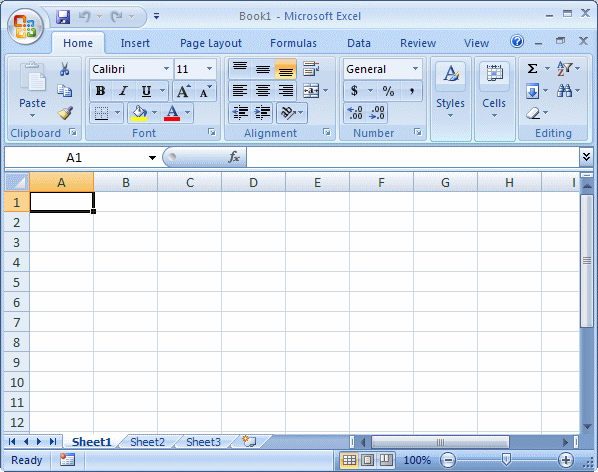
Otvorite prezentaciju u PowerPointu i Excel fajl.
Korak 2
U Excelu, označite oblast koju želite da prebacite u PowerPoint.
Korak 3
Izvucite sa vrha “Edit” padajući meni.
Korak 4
Mišem
kliknite na “Copy” u padajućem meniju. Primetićete da je označena
oblast u Excelu sada uokvirena isprekidanom linijom koja se kreće.
Korak 5
Idite na odeđenu lokaciju u fajlu PowerPointa, gde želite da postavite Excel fajl.
Korak 6
U PowerPointu, izvucite “Edit” padajući meni i kliknite “Paste Special”.
Korak 7
U poruci koja se pojavi izaberite “Picture” i kliknite “OK”.
Korak 8
Vaš predmet iz Excela će sada biti u vašoj PowerPoint prezentaciji. Možete ručno dodati veličinu i lokaciju.

[ MS Office
]
29 Novembar, 2007 13:30
Kako da napravite baner koristeći Microsoft Publisher
Korak 1
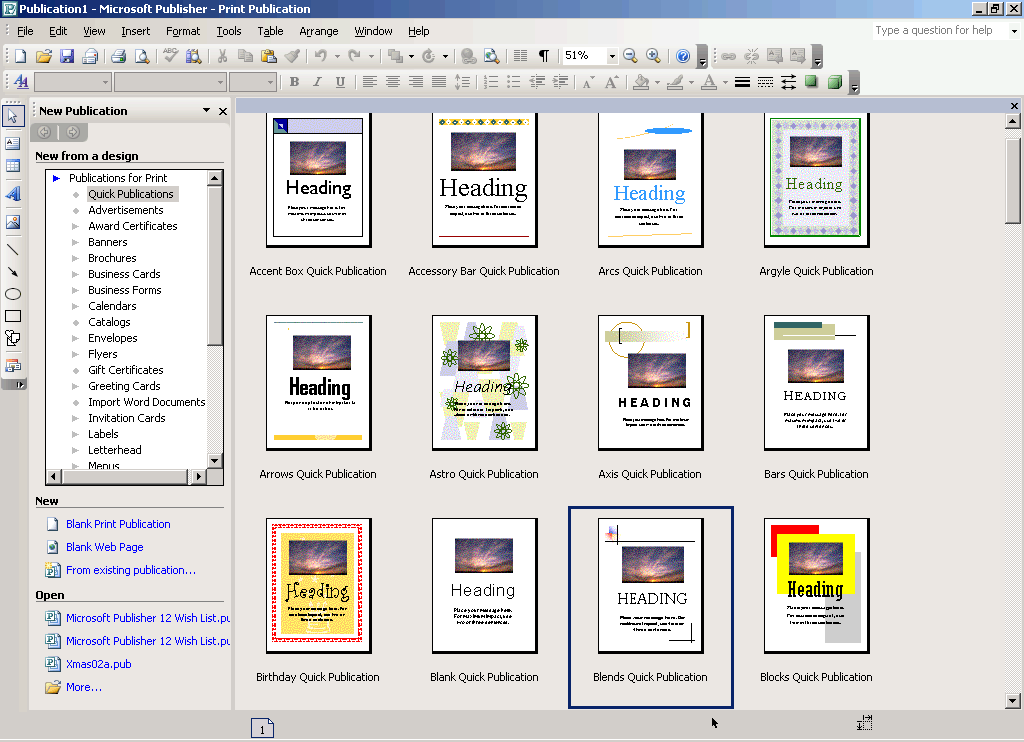
Pokrenite Publisher
preko start menija ili duplim klikom na ikonu na desktopu. Klliknite
"File" i "New" sa vrha menija nakon što se program otvori.
Korak 2
Kliknite
desnu strelicu do Blank Publications. Sa liste koja se pojavi izaberite
"Banner". Primer će vam se pojaviti sa desne strane prozora.
Korak 3
Izaberite
dizajn iz primera sa desne strane. Publisher ima nekoliko šablona i oni
su izlistani po alfabetskom redu. Izaberite"Blank" ako želite da
počnete od početka. Ako želite da koristite šablon, kliknite duplim
klikom na njega i on će se pojaviti u vašem baneru. Desni klik i
izaberite "Cut", da biste isekli bilo šta što vam se ne sviđa na
šablonu.
Korak 4
Levi
klik na "Insert" i "Picture" da biste stavili vlastiti logo kompanije
ili dizajn ili klip art sliku. Ovako možete ubaciti i fotografiju.
Korak 5
Dodajte
tekst kliknuvši na "Insert" i "Text Box". Kliknite mišem gde želite da
se box pojavi u baneru. Igrajte se sa svim opcijama koje postoje.
Napravite slova dovoljno velika, da bi vas posetioci videli i iz
daljine.
Korak 6
Izaberite "File", "Print", pa onda "Properties" da biste koristili Landscape opciju i rotirali vaš baner.
Korak 7
Kliknite "File" i "Print Preview" da biste bacilli pogled na vašu kreaciju. Kad sve budete uradili kako treba, odštampajte vaš rad.
Izdvajamo iz ponude:


