[ Računari i oprema
]
05 Decembar, 2007 22:24
Kako da povratite izgubljene fajlove

Korak 1
Dupli klik na Recycle Bin ili na Trash na Macu da biste videli da li je fajl još uvek tu.
Korak 2
Ako
pronađete fajl, dovucite ga na desktop. Da biste vratili fajl na
originalno mesto u Windowsu, kliknite na fajl i izaberite Restore iz
padajućeg menija.
Korak 3
Ako
fajl nije više u Recycle Binu ili Trashu, potražite backup. Ako je vaš
PC na mreži koja ima redovne backupe, proverite kod administratora da
li je moguće povratiti sačuvanu kopiju fajla.
Korak 4
Pokušajte
da koristite komercijalni softver koji skenira disk ne bi li našao
podatke (možete kupiti neki za manje od 100 dolara). Kad izbrišete
fajl, operativni sistem verovatno neće izbrisati stvarne bitove sa
diska dok god su mu potrebni za nešto drugo. Onda ćete moći da
povratite neke podatke.
Korak 5
Ako
odlučite da koristite softver za povraćanje fajlova, nemojte ga
instalirati na isti disk sa koga pokušavate da povratite fajlove. Pokrenite
softver sa CD-ROM-a ili floppy diska. A, ako ga downloadujete direktno
sa Interneta, nemojte ga downloadovati na disk sa koga ste izbrisali
fajl.
Ako vam se pokvario hard disk:
Korak 1
Pokušajte da popravite disk sa softverom koji je došao uz vaš operativni sistem. I Microsoft i Apple imaju takve programe.
Korak 2
Ako to ne radi, probajte sa komercijalnim sofverom za popravku diska, mada je uspeh ograničen ako niste instalirali ovaj softver pre nego što se hard disk pokvario.
Korak 3
Ako
disk ne može da se popravi, a podaci su dovoljno vredni, možete poslati
ceo disk na specijalni servis, gde će ga otvoriti i povratiti što je
više podataka moguće. Očekujte da ćete to dobro platiti. Tad će vam
redovni backup podataka zvučati kao odlična ideja.

[ Internet
]
04 Decembar, 2007 15:19
Kako da popravite PHP Fatal error (fatalnu grešku) nakon instalacije Zenda ili ionCube Loadera
Korak 1
Prvo, proverite da li je ovo samo jednom izlistano na izlazu:
grep 'zend_extension.*ioncube' /etc/php.ini /etc/php.d/*
Korak 2
Iako ovo vraća samo jedan rezultat, još uvek možda ne radi.
Dakle, treba da popravite red učitavanja u php.ini.
Korak 3
Otarasite
se fajla koji je prvobitno imao tu liniju. U ovom primeru ga samo
pomeram u slučaju da zatreba, ali ga možete i izbrisati.
Kod:
mv /etc/php.d/ioncube.ini ~
Korak 4
Uredite php.ini.
Kod:
nano -w /usr/local/Zend/etc/php.ini
Korak 5
Promenite
kraj fajla-odeljak [ZEND]- da izgleda kao ovo ispod (pod pretpostavkom
da imate instalirane i Zend Optimizer i ionCube).
Ako ne izgleda kao ovo, promenite ga da bi koristio tačne putanje i verzije fajlova.
[Zend]
zend_extension=/usr/lib/php/ioncube/ioncube_loader_lin_5.2.so
zend_extension_manager.optimizer=/usr/local/Zend/lib/Optimizer-3.3.0
zend_extension_manager.optimizer_ts=/usr/local/Zend/lib/Optimizer_TS-3.3.0
zend_optimizer.version=3.3.0
zend_extension=/usr/local/Zend/lib/ZendExtensionManager.so
zend_extension_ts=/usr/local/Zend/lib/ZendExtensionManager_TS.so
Korak 6
Restartujte Apache
Kod:
/sbin/service httpd restart
Korak 7
Verifikujte izlaz korišćenjem php CLI iz SSH.
Kod:
php -v
Trebalo bi da vidite izlaz koji se poklapa sa sledećim tekstom:
PHP 5.2.3 (cli) (built: Jun 7 2007 08:59:02)
Copyright (c) 1997-2007 The PHP Group
Zend Engine v2.2.0, Copyright (c) 1998-2007 Zend Technologies
with the ionCube PHP Loader v3.1.31, Copyright (c) 2002-2007, by ionCube Ltd., and
with Zend Extension Manager v1.2.0, Copyright (c) 2003-2007, by Zend Technologies
with Zend Optimizer v3.3.0, Copyright (c) 1998-2007, by Zend Technologies
Izdvajamo iz ponude:

[ Internet
]
04 Decembar, 2007 15:06
Kako da instalirate Apache na svoj računar

Da biste napravili server na svom računaru, prvo morate instalirati Apache Webserver. Prvo ga skinite sa www.apache.org .
Nakon što skinete najnoviju verziju Apache web servera (Win32 verziju), na red dolazi instalacija.
Nakon što pokrenete.exe file koji ste upravo skinuli sa neta, moraćete
izabrati u koji direktorijum želite da instalirate Apache. Apache vam
predlaže da ga automatski instalirate u C:Program FilesApache
GroupApache .
Ako koristite NT ili Win2000+, Apache će vas
pitati da li želite da ga instalirate kao servis. Ako ga instalirate
kao servis, Apache će se automatski uključiti pri svakom startu
Windowsa i sve vreme će raditi u pozadini. Jedini trag o Apacheu ćete
naći u Task Manageru, koji možete otvoriti sa CTRL+ALT+DEL
. Ako ga ne instalirate kao servis, moraćete ga svaki put pokretati
ručno klikom na ikonicu Start Apache koja će se nalaziti u Start meniju
nakon instalacije.
Time je instalacija praktično završena.
Da biste proverili da li je Apache korektno instaliran, pokrenite
Apache (ako nije instaliran kao servis) i upišite u vašem pretraživaču
adresu http://127.0.0.1/ . Ako se otvori stranica
na kojoj piše " If you can see this, it means that the installation of
the Apache web server software on this system was successful ... ",
onda ste očigledno pravilno instalirali Apache server.
Stranica koja se otvorila nalazi se u direktorijumu C:Program
FilesApache GroupApachehtdocs. To je nakon instalacije vaš root
direktorijum za web dokumente. Radi preglednosti i lakšeg rada
promenite root direktorijum, kao i još nekoliko sitnica. Konfiguracija
Apache servera funkcioniše veoma jednostavno koristeci httpd.conf file,
koji se nalazi u C:Program FilesApache GroupApacheconf direktorijumu.
httpd.conf file možete otvoriti pomoću bilo kojeg editora. Možete ga
urediti takođe u Windows Notepadu. Kliknite na httpd.conf desnim
tasterom miša i odaberite u meniju opciju Open with. Trebalo bi
konfigurisati sledeće opcije:
ServerAdmin - tu upišite vašu e-mail adresu.
ServerName
- tu upišite ime servera. Obično stoji localhost, ali vi možete upisati
šta želite. Ako upišete npr. localhost, onda ćete u pretraživaču uvek
pozivati vaš root direktorijum sa http://localhost/.
DirectoryIndex - tu upišite index.html index.htm index.php index.php3.
DocumentRoot
- root direktorijum za vaše internet dokumente/stranice. Možete
izabrati posebnu particiju/disk za to -> D:/sajt (pre toga napravite
direktorijum D:/sajt). i naravno upišite ga pod znacima navoda.
<Directory ...> - tu bi takođe trebalo upisati vaš root direktorijum, odnosno D:/sajt, takođe pod znacima navoda.
Ovim je instalacija Apachea završena.
Izdvajamo iz ponude:

[ Internet
]
04 Decembar, 2007 15:05
Kako da omogućite Apacheu da se konektuje na bežičnu bazu podataka pod SELinuxom

Korak 1
Prvo treba da verifikujete da je omogućen SELinux.
Kod:
[root@www ~]# getenforce
Trebalo bi da se pojavi Enforcing.
Korak 2
Ako vidite drugačiji rezultat, pokušajte:
Kod:
[root@www ~]# setenforce 1
Ako
se javlja greška, onda vam SELinux nije uključen. Treba da odete na
/etc/selinux/config i izmenite fajl da biste pokrenuli SELinux.
Kad ga uključite, moraćete da rebutujete linux server da bi se promene učitale.
Korak 3
Kad omogućite SELinux., uradite sledeće:
podesite SELinux.da dozvoli daljinske konekcije za HTTP
Kod:
setsebool -P httpd_can_network_connect=1
Korak 4
To je to. Gotovo.
Izdvajamo iz ponude:

[ Računari i oprema
]
04 Decembar, 2007 15:04
Kako da zaustavite glavobolje kompjutera

Korak 1
Kliknite na Start i izaberite Control Panel.
Korak 2
Otvorite ikonu Display (nalazi se pod Appearance and Themes).
Korak 3
Kliknite na tab Settings, a onda na dugme "Advanced".
Korak 4
Kliknite na tab Monitor. Pod "Monitor settings" postoji padajući meni koji kaže"Refresh rate". Čestitamo! Našli ste!
Korak 5
Tamo izaberite najveći broj. Onda kliknite dugme "Apply". To je to! Gotovo!
Izdvajamo iz ponude:

[ Internet
]
04 Decembar, 2007 15:03
Kako da razmišljate kao haker

Korak 1
Identifikujte
moguće mete koje ćete iskoristiti i njihova imena domena, sakupljajući
što više informacija koje možete da biste kreirali analizu uzorka.
Razmotrite veličinu mete, broj mogućih ulaza i mehanizme sigurnosti.
Haker bi trebalo da razmišlja o imenima kompanije i podkompanija,
telefonskim brojevima, imenima domena i njihovim IP mrežama.
Korak 2
Obratite
pažnju na “sporedni izlaz” kao mogući ulaz. Na primer, identifikujte
kompanije koje imaju slabu bezbednost, naročito one koje je velika
kompanija skoro pripojila. Hakovanje malih kompanija može doneti
informacije o virtualnim privatnim mrežama kojima je dozvoljen pristup
većih kompanija koje ste odredili kao metu.
Korak 3
Konektovanjem
na UDP i TCP portove vaših mogućih meta i slanjem nasumičnih podataka,
možete odrediti koje verzije protokola za transfer fajlova, web ili
mail servera oni koriste. Mnogi TCP i UDP servisi šalju podatke koji će
identifikovati aplikacije koje rade kao odgovor na nasumične podatke.
Možete naći mete koje ćete iskoristiti pomoću referenci podataka koje
nađete u ranjivim bazama podataka, poput SecurityFocusa.
Korak 4
Mislite
kako ćete dobiti pristup meti kad saznate osnovne informacije. Trebaće
vam šifra i korisnički nalog, koji se dobijaju skrivenim napadom. Mnogi
hakeri će uzeti informacije sa sajta kompanije i direktno kontaktirati
zaposlenog telefonom, pretvarajući se da su tehničari za mrežu.
Zaposleni koji ništa ne sumnjaju će dati vredne informacije osobi koja
zvuči autoritativno.
Korak 5
Uzmite
tako dobijeno korisničko ime i šifru i postavite “Trojanca” u sistem.
Na primer, kad uđete u sistem možete zameniti svakodnevni softver kao
što je Notepad.exe sa delom koda Trojanca. Ovaj kod omogućava hakeru da
postane administrator sistema, tako da kad se sledeći put haker
uloguje, on će automatski biti dodat grupi administratora i imaće
trenutni pristup informacijama “samo za administratora”.
Saveti i upozorenja
Koristite
ove informacije da biste napravili dobro zaštićen sistem. Hakeri
generalno odustaju od teških sistema i prebacuju se na nešto lakše.
Uvek budite na oprezu. Možda mislite da ste sigurni, ali vaš sigurnosni sistem je samo kreativni izazov za hakera.
Razmišljati
kao haker je dobar način da zaštitite svoj sistem i mrežu. Ipak,
hakovanje je nelegalno i ove informacije bi trebalo da koristite samo
da testirate ranjivost svog kompjuterskog sistema i mreže.
Izdvajamo iz ponude:

[ MS Office
]
04 Decembar, 2007 15:02
Kako da konvertujete brojeve u datume u Microsoft Accessu
Korak 1

Nasledili
ste bazu podataka koja ima datume u polju za tekst, sa formatom kao
990102. Treba da konvertujete te brojeve u obična polja sa datumom u
Accessu
Korak 2

Dodajte
novo prazno polje za datum vašoj tabeli da biste sačuvali novu
vrednost. Ako vam je stari datum u polju za tekst npr. CustomerDOB,
dodaćete novo polje sa nazivom NewCustomerDOB.
Korak 3

Kreirajte
UPDATE QUERY (novi, osveženi upit) koristeći funkcije LEFT, RIGHT i MID
da biste sastavili datum. Update query će osvežiti polje NewCustomerDOB
na: Right([CustomerDOB],2) & "/" & Mid([CustomerDOB],3,2) &
"/" & Left([CustomerDOB],2)
Izdvajamo iz ponude:

[ MS Office
]
03 Decembar, 2007 17:22
Kako da napravite omote za CD i DVD koristeći Microsoft Publisher
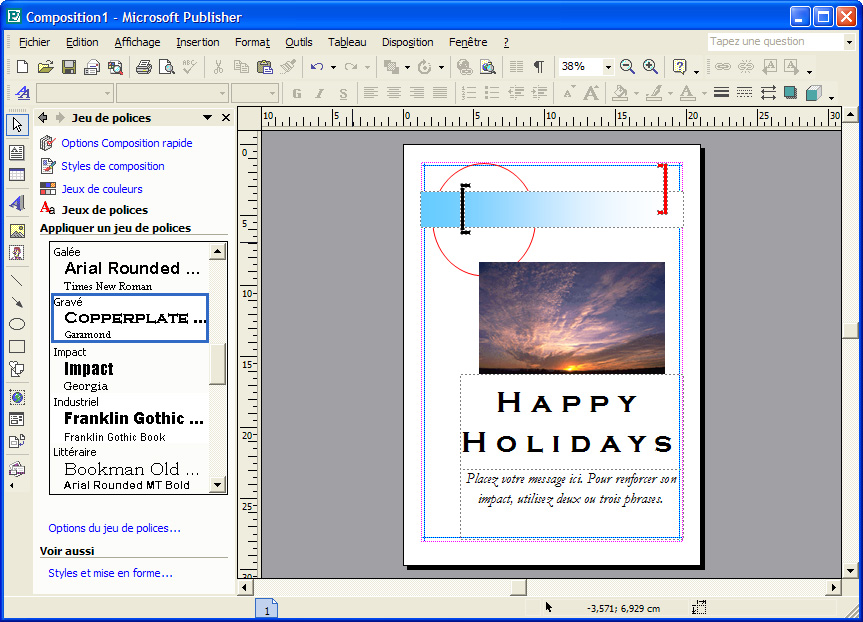
Korak 1
Pokrenite
Microsoft Publisher preko "Start" menija ili preko Desktopa i kreirajte
novi fajl. Skrolujte naniže do New Publication i kliknite desnu
strelicu do Publications for Print. Pojaviće se lista opcija, a treba
da izaberete Label.
Korak 2
Pročitajte listu dok ne vidite "CDDVD Labels" i izaberite to jednim klikom. Desna
strana prozora će prikazivati nekoliko tipova omota za CD-ove i DVD-e,
kao i kutiju diska. Napravite izbor pomoću šablona koje možete urediti
ili napraviti nove sa praznim omotom. Margine su naglašene u oba
slučaja.
Korak 3
Dodajte tekst za omote i kutiju. Kliknite "Insert" i "Text Box" iz menija sa vrha strane.
Korak 4
Sačuvajte projekat za omot. Kliknite "File", "Save As" i imenujte projekat, a zatim kliknite "Save".
Korak 5
Odštampajte
projekat koristeći tip omota koji je savetovan da se koristi. Omoti za
kutije CD-ova i DVD-a, se lepo mogu odštampati na običnom papiru, pošto
ne moraju da budu samolepljivi.
Izdvajamo iz ponude:

[ Internet
]
03 Decembar, 2007 17:19
Kako da pošaljete velike atačmente

Korak 1
Dupli
klik na ikonu WinZip na svom desktopu, ili je nađite na svom toolbaru,
a onda otvorite program. Kliknite na dugme New da biste kreirali novu
arhivu (fajl) u koju želite da kompresujete fajlove koje želite da
pošaljete. Dobra ideja je da kreirate arhivu u istom direktorijumu gde
su i fajlovi koji će biti kompresovani.
Korak 2
Dajte
fajlu ime koje ćete moći i kasnije da prepoznate. Ono će imati nastavak
.zip, tako da možete da koristite slično ime fajlova koje ćete
kompresovati, jer će biti prepoznatljivo. Ukucajte ime fajla koje ste
odabrali za arhivu i kliknite "OK". Novi fajl će biti kreiran sa nastavkom .zip.
Korak 3
Kliknite
dugme Add i nađite direktorijum gde su fajlovi koje želite da
kompresujete. Dupli klik na fajl koji želite da bude u arhivi i trebalo
bi da ga vidite na listi na belom ekranu ispod menija. Ponovite proces
dok ne uključite sve fajlove koje želite da kompresujete u ovoj arhivi.
Korak 4
Kliknite File i Exit. Vaš fajl je sada spreman da se pošalje e-mailom. Automatski će biti sačuvan.
Korak 5
Napišite
vaš e-mail, i pre nego što ga pošaljete, izaberite dugme Attach, i
nađite novi .zip fajl koji ste kreirali. Dupli klik na zip fajl koji
želite da pošaljete i trebalo bi da vidite njegovo ime u novom polju u
address baru vašeg e-maila koji se zove Attach. Sad ste spremni da
pošaljete vaš e-mail sa atačmentom.
Saveti i upozorenja
Možete poslati koliko god hoćete atačmenta u isto vreme. Jednostavno ih zakačite za svoj e-mail.
Izdvajamo iz ponude:

[ Programiranje
]
03 Decembar, 2007 17:16
Kako da ubrzate isključivanje kompjutera
Korak 1

Start-Run ukucajte regedit i pritisnite Enter.
Korak 2

Idite do HKEY_LOCAL_MACHINE/SYSTEM/CurrentControlSet/Control.
Kliknite na "Control" Folder. Izaberite "WaitToKillServiceTimeout", dupli klik na to i modifikjte vrednost sa 2000 na 200.
Korak 3
Restartujte kompjuter i testirajte isključivanje.
Izdvajamo iz ponude:

[ MS Office
]
03 Decembar, 2007 17:15
Kako da sprečite Windows XP Pro da menja ikone kad se pomere u foldere

Korak 1
Prvi
korak je da proverite da li se vaše ikone menjaju, jer su povezane sa
određenim programom. Ako su, na primer,vaši MP3 fajlovi svi povezani sa
Itunes, onda će se ikona za MP3 fajl pojaviti kao Itunes fajl. To je
zbog toga jer Windows XP identifikuje ekstenziju vašeg fajla (.mp3) i
dodeljuje mu vaš podrazumevani program.
Korak 2
Da biste promenili vaš podrazumevani program za specifične fajlove:
Desni klik na ikonu.
Kad se pojavi meni lista, izaberite Open with…
Klknite na choose program.
Lista
programa vašeg kompjutera će se pojaviti. Možete onda izabrati novi
program koji će uvek otvarati taj određeni tip fajla (npr. .mp3)
čekiranjem boxa "Always use the selected box to open this kind of
file". Sad, ako promenite vaš mp3 da bude otvoren sa Windows Media
Playerom i odaberete ga kao vaš podrazumevani program, svi vaši mp3
fajlovi bi trebalo da se promene od ikona Itunesa u ikone Windows Media
Playera.
Korak 3
Sledeća
situacija je da se vaše ikone nasumično menjaju u My Computeru, Windows
Exploreru, na desktopu ili na Quick Launch toolbaru. To je zato što vaš
cache od ikone nije osvežen kako treba.
Korak 4
Upozorenje:
Nemojte menjati vaš Registry ako niste sigurni. Mogu se pojaviti
problemi ako je registry nepravilno izmenjen, što može dovesti do toga
da morate da ponovo učitate vaš OS da biste ispravili problem.
Da biste ispravili ovaj problem, otvorite folder sa ikonama koje želite da vidite.
Pritisnite F5 da biste osvežili trenutne ikone.
Zatvorite, a zatim ponovo otvorite folder koji sadrži nepravilne ikone.
Restartujte kompjuter.
Ponovo napravite fajl ShellIconCache ovako:
Desni klk na desktop, a onda kliknite Properties.
Kliknite tab Settings.
Promenite dubinu boje u novu. Na primer, promenite od Highest (32 bit) na Lowest (16 bit).
Kliknite Apply, a zatim kliknite Yes da biste prihvatili promene.
Promenite dubinu boje u originalnu postavku.
Kliknite Apply, a zatim kliknite Yes da biste prihvatili promene.
Koristeći
Registry Editor, dodajte Max Cached Icons string vrednost sa podacima
za vrednost od 2000, za sledeći registry key, a onda restartujte vaš
kompjuter:
HKEY_LOCAL_MACHINESoftwareMicrosoftWindowsCurrentVersionExplorer
Ako
su ikone još uvek nepravilne, izbrišite fajl ShellIconCache. Max Cached
Icons opseg vrednosti podataka je između 100 i 4096. vrednost po
podrazumevanom podešavanju je 500.
Izdvajamo iz ponude:

[ Računari i oprema
]
03 Decembar, 2007 17:13
Kako da promenite CD ROM drajv

Korak 1
Isključite
svu struju sa sistema. Iskačite sve električne kablove iz kompjutera i
pritisnite dugme power da biste izbacili svu preostalu energiju iz
kompjutera.
Korak 2
Skinite spoljnu ili bočnu stranu kućišta.
Korak 3
Potražite
zadnji deo CD ROM drajva. On obično leži iznad svih komponenata.
Pogledajte gde ulazi sa prednje strane i pratite ga unutra.
Korak 4
Isključite
kabl od CD ROM-a iz glavne ploče sistema. Taj kabl može biti ili
trakasti ili sa konektorom u obliku pločice koji ulazi u zadnji deo CD
ROM-a. Kabl može biti I u obliku male cevi. Izvadite i kabl za
napajanje iz zadnjeg dela CD ROM-a.
Korak 5
Koristite
šrafciger da biste izvadili šrafove koji drže CD ROM na mestu. Kad
skinete šrafove, povucite CD ROM napred dok se ne izvuče čitav iz
prednjeg dela kompjutera.
Korak 6
Ubacite
novi CD ROM u postojeći odeljak i gurnite ga u kompjuter dok se ne
izravna sa prednjom pločom. Vratite šrafove i učvrstite ga.
Korak 7
Prikačite postojeće kablove za CD ROM drajv i uključite kabl za napajanje takođe.
Korak 8
Vratite skinutu stranu kućišta i uključite struju.
Saveti i upozorenja
Dodirnite unutrašnju stranu kućišta pre nego što dirnete bilo koju komponentu. To će poništiti statički elektricitet.
Očistite unutrašnjost kućišta dok je otvoreno. Izduvajte prašinu da biste osigurali duži život kompjuteru.
Nosite zaštitu za oči dok menjate CD ROM drajv.
Isključite svu struju iz kompjutera pre bilo kakve popravke.
Izdvajamo iz ponude:

[ Audio, Multimedia, Video
]
03 Decembar, 2007 17:11
Kako da konvertujete AVI u DVD

Korak 1
Kupite
i downloadujte WinAVI Video Converter sa WinAVI.com. Moraćete potrošiti
malo novca; nema mnogo besplatnih opcija za softver koji je legitiman
ili pouzdan.
Korak 2
Instalirajte WinAVI. Biće tu i vodič korak po korak koji će vas voditi kroz instalaciju.
Korak 3
Otvorite
WinAVI i unesite ime za registraciju i šifru. Možete pokrenuti program
i bez registracije u trajal modu sa svim funkcijama. Jedina začkoljica
je da će na vašem videu biti ogroman vodeni žig koji kaže da morate
registrovati program i biće vam zaista teško da gledate video.
Korak 4
Kliknite na dugme "DVD" u donjem desnom uglu prozora. To će otvoriti box da locirate AVI fajl koji želite da konvertujete.
Korak 5
Izaberite
vaš AVI video fajl i otvorite ga. Možete da kliknete na zeleno plus
dugme da biste dodali više video snimaka da se konvertuju u jedan DVD,
ili na crveni znak minus da biste izbrisali fajlove. Možete, takođe,
izabrati da spojite fajlove u jedan naslov, ili napraviti od njih
odvojene naslove na istom DVD-u ili kreirati odvojene DVD-e.
Korak 6
Prelistajte i nađite izlazni direktorijum i izaberite izlazni format. Po
podrazumevanom podešavanju bi to trebalo da bude DVD, tako da ne bi
trebalo da menjate izlazni format. Kliknite "OK" da biste nastavili.
Korak 7
Sačekajte
da se konerzija završi. To može da potraje u zavisnosti od veličine
fajla, a postoje i neke opcije koje možete birati, kao što su da
program isključi kompjuter kad se konverzija završi.
Korak 8
Snimite
vaš DVD kliknuvši na dugme sa leva. To će otvoriti novi prozor, i
moraćete da ga uputite na izlazni folder koji ste upravo kreirali, pa
se postarajte da znate gde je. Označite vaš DVD sa desne strane i
kliknite dugme "Burn" da kreirate vaš DVD.
Izdvajamo iz ponude:

[ MS Office
]
02 Decembar, 2007 13:05
Kako da instalirate Speech Recognition (prepoznavanje govora) u Windowsu XP

Korak 1
Instalirajte
Microsoft Windows XP and Microsoft Word na kompjuteru. Vaš kompjuter bi
trebalo da bude od 400 megaherca (MHz) ili brži i da ima bar 128
megabajta (MB) memorije.
Korak 2
Otvorite
Microsoft Word i kliknite na meni "Tools". Izaberite "Speech". Ako ova
karakteristika nije instalirana, savetovaće vam se da to uradite. Kad
se instalira, prepoznavanje govora će biti dostupno u svim Microsoft
Office programima kao i programima poput Internet Explorera.
Korak 3
Koristite
"Add or Remove Programs" kao još jedno sredstvo za instaliranje
prepoznavanja govora. Kliknite "Start", "Control Panel", "Add or Remove
Programs". Find Microsoft Office XP i izaberite "Change", "Add or
Remove Features", "Next".
Korak 4
Idite
na "Features to Install" i izaberite "Office Shared Features",
"Alternative User Input", "Speech" i "Run from My Computer". Kad
kliknete na "Update", moći ćete da učinite dostupnim prepoznavanje
zvuka na isti način kao i u koraku 2.
Korak 5
Verifikujte
vašu funkciju “speech recognition” kliknuvši na "Start", "Control
Panel", "Sounds, Speech and Audio Devices", a onda na "Speech". Zatim kliknite na "Speech Recognition" i vaša aktivna karakteristika će se pojaviti u boxu "Language".
Korak 6
Izaberite
različitu karakteristiku prepoznavanja glasa kompletirajući korak 5.
Kad se pojavi box "Language", kliknite na aktivnu karakteristiku ili na
strelicu koja daje listu alternativa. Izaberite novu i kliknite "Ok"
ili "Apply" da biste napravili promenu.
Saveti i upozorenja
Karakteristike prepoznavanja govora su vezane za jezike; neke su isključivo vezane za određen regije.
Ime karakteristike možda ne identifikuje jezik koji podržava.
Iskoristite priliku za tehničku podršku koja je dostupna ili preko telefona ili online.
Konsultujte priručnik za specifikacije hardvera i softvera.
Izdvajamo iz ponude:

[ Internet
]
02 Decembar, 2007 13:04
Kako da usrećite klijenta i sačuvate vreme i novac kad pravite web sadržaj

Korak 1
Da vidimo.
Vaš klijent testira sajt koji ste napravili za njega i našao je bug.
Kako će vam javiti za bug? E-mailom? Koristeći hostovanu aplikaciju za praćenje bugova? Ili
koristeći task management softver? Sve ove opcije zahtevaju kopiranje i
lepljenje URL-a koji je pronašao bug i možda slikanje ekrana sa bugom.
Onda vi kao web dizajner treba da odete na svoj e-mail, softver za
praćenje buga ili task-management softver, popravite bug i obavestite
klijenta da je bug popravljen. Mislite li da su ove opcije u redu?
Čitajte dalje.
Korak 2
Sa
Taskeejem nema potrebe da slikate ekran ili kopirate URL sa bugom, zato
što koristite Taskee direktno na vašem testiranom web sajtu. Klijent
samo otvara Taskee direktno na sajtu i odmah vam dodeljuje novi
zadatak. Vaš kljent ne mora da bude mnogo stručan da bi koristio Taskee.
Svaka
tema je specifična za određeni URL, tako da nema potrebe da lepite bilo
koji URL na temu. O novim temama ćete biti obavešteni e-mailom.
Otvaranje Taskeeja u testiranom projektu, vodi vas do svih tema koje su
dobro organizovane pomoću URL-ova. Nema više potrebe da slikate ili
kopirate link. Samo prelistajte URL-ove sajta i vidite srodne teme.
Koliko je to cool?
To
nije sve. Možete komentarisati bilo koju temu i tražiti više detalja
upravo na sajtu. Lako možete ići kroz sve URL-ove sa bugovima i nikad
ne izaći iz Taskeeja. Ako popravite bug, samo promenite status te teme
na done (gotovo). Sve vaše teme su na jednom mestu, dobro organizovane,
tako da uvek znate šta da radite. Ne morate više da brinete o
menadžmentu tema ili komunikacijskim problemima. Ne može biti lakše od
toga.
Korak 3
Poledajte video o Taskeeju ili počnite da koristite Taskee na www.taskee.com
Izdvajamo iz ponude:


