Kako da napravite i snimite sliku koristeći Alcohol 120%
Korak 1
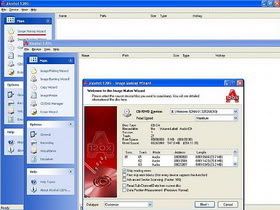
Pokrenite Alcohol 120%. Videćete link "Image Making Wizard" sa leve
strane. Kliknite na njega. Sledeći ekran vam omogućava da izaberete
brzinu kojom ćete kopirati disk. Takođe su dostupne još neke opcije,
kao što je mogućnost preskakanja bilo kakvih grešaka koje se dese tokom
kreacije slike. Možete ostaviti ova podešavanja na podrazumevanom nivou.
Korak 2
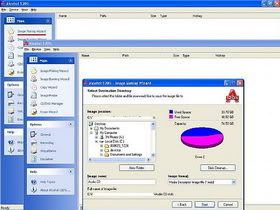
Kliknite "Next". Sada treba da vidite destinaciju gde želite da sačuvate svoj image fajl. Takođe, imate opciju da sačuvate svoju disc image u nekoliko različitih formata poput CUE, CCD ili MDS. Slika (image) koju napravite će uvek imati isti kvalitet i sadržaj, bez obzira na vaš izbor.
Korak 3
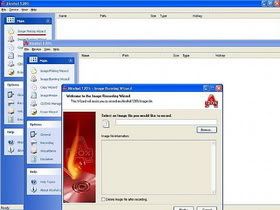
Unutar aplikacije, kliknite na "Image Burning Wizard" u glavnom meniju
sa leve strane. Sledeći ekran će vas pitati da potražite sliku koju
želite da snimite. Takođe imate izbor da izbrišete originalni
fajl/image nakon završetka snimanja. Ukoliko vam ne treba više
originalni izvor, preporučuje se da ne koristite ovu opciju.
Korak 4
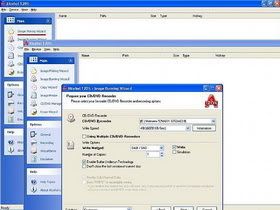
Kad odaberete sliku za snimanje, kliknite "Next". Sledeći ekran će vam pokazati koji CD/DVD drajv će program da koristi za snimanje željenog fajla (ao ih ima više), brzinu snimanja i metod snimanja. Sve opcije možete ostviti na podrazumevanom nivou. Štaviše, možete izabrati da li želite da snimate audio CD, ili čak i kompilaciju za konzolu poput igre za Play Station. Kliknite "Start" da biste počeli. Uživajte!
Dijana Petrićević
Izdvajamo iz ponude:


