[ Audio, Multimedia, Video
]
21 Novembar, 2007 18:26
Kako da registrujete Internet Explorer kao podrazumevani pretraživač kad ne rade linkovi u mailovima Outlook Expressa

Ako
se neki program registrovao kao podrazumevana aplikacija za
prelistavanje Interneta, a nije dobro napisan ili je deinstaliran,
Outlook Express ne može pokrenuti prozor pretraživača kad kliknete na
link u e-mailu.
Da biste ovo ispravili morate ponovo registrovati Internet Explorer kao podrazumevani poretraživač.
1. Pokrenite Internet Explorer.
2. Izaberite meni Tools->Internet Options.
3. Izaberite tab Programs.
4. Potražite box "Internet Explorer should check to see whether it is the default browser".
5. Ako box nije označen, onda je ovo uzrok problema, označite ga.
6. Kliknite OK
7. Zatvorite Internet Explorer.
8. Ponovo otvorite Internet Explorer.
9. Zatvorite Outlook Express.
10. Ponovo otvorite Outlook Express.
Dijana Petrićević
Izdvajamo iz ponude:

[ Audio, Multimedia, Video
]
21 Novembar, 2007 18:24
Kako da proverite da li još neko koristi vašu Internet konekciju
Korak 1
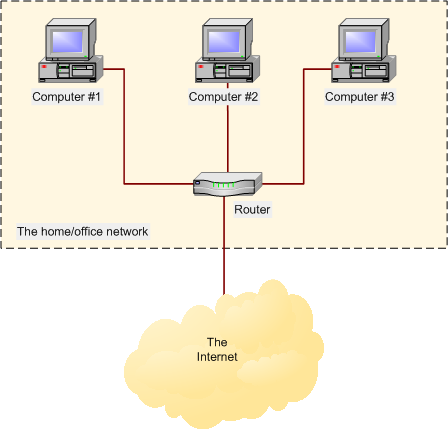
Otvorite Command Prompt (DOS prozor), obično se nalazi pod Accessories na Windows PC-ju sa Win9.X i jačim.
Ili Start >> Run >> ukucajte cmd i pritisnite OK.
Korak 2
Ovo će prikazati sve kompjutere povezane na vašu mrežu. Kad je otvoren DOS prozor, ukucajte u NET VIEW /network
C:Net View /network – sa proredima
Korak 3
Ovo bi trebalo da prikaže sve kompjutere povezane na vašu mrežu u isto vreme kad kucate ove komande.
Izdvajamo iz ponude:

[ Audio, Multimedia, Video
]
21 Novembar, 2007 18:19
Kako da napravite galeriju slika za web stranicu u Photoshopu
Ovim postupkom možete dobiti
veoma lep i praktičan foto album za vašu web prezentaciju. Naravno, uz
malo poznavanja HTML i rada u Dreamweaveru, stvarno možete napraviti
čudo (tu će vaša maštovitost doći do izražaja, a ja sam tu samo da vam
predočim tehničke detalje). Idemo na posao:
Korak 1
Napravite jedan folder u koji ćete staviti sve slike koje želite da stavite u vašu galeriju (na primer, slike za sajt)
Napravićete drugi folder u koji će biti smešten vaš generisani fotoalbum (na primer, album).
Korak 2
Otvorite Photoshop,
File - Automate - Web Photo Galery…
Otvara se dijalog prozor u kome treba popuniti par detalja:
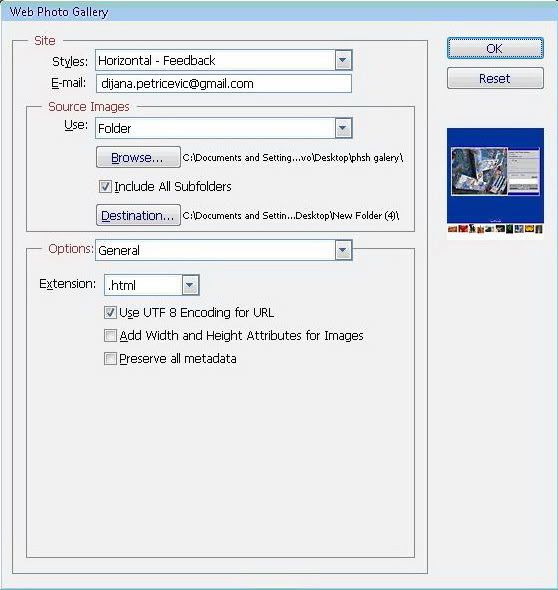
1. Padajuća lista (Styles)
Ponuđeno
je 11 šablona za foto album. Sa desne strane je ponuđen Preview pa
možete videti kako koja postavka izgleda (izaberite neku od ponuđenih).
2. E-mail: Možete, ali i ne morate popunjavati.
3.U odeljku Source Image:
- Na Browse izaberite destinaciju foldera u koji ste smestili pripremljene slike (slike za sajt).
- Na Destination izaberite lokaciju foldera u koji ćete smestiti vaš novi album (album).
U
odeljku Options iz padajućeg menija odaberite svaku stavku pojedinačno
i popunite podatke, birajte boje, okvire, fontove, bezbednost…
Korak 3
Nakon
popunjenih podešavanja kliknite na dugme OK i u zavisnosti od broja
slika vaš album će biti generisan i moći ćete ga pogledati u folderu
(album).
Dijana Petrićević
Izdvajamo iz ponude:

[ Audio, Multimedia, Video
]
20 Novembar, 2007 00:29
Kako da napravite video klip od video zapisa

Imate
video zapis na kome se pojavljujete samo na kratko i želite da sačuvate
u svojoj videoteci samo taj deo. Takođe, to je pogodna varijanta i za
pravljenje kratkih video klipova za Internet.
I ovog puta ću vam predstaviti jedan izuzetno jednostavan alat za te potrebe — Easy Video Splitter.
Ovde vidimo jedan veoma jednostavan interfejs sa par komandi.
Korak 1
Kliknimo
na fasciklu pored Source File i odaberimo video zapis. Zatim kliknemo
na fasciklu pored Save Directory i odaberimo direktorijum u kome ćemo
čuvati svoje video klipove.
Korak 2
Kliknimo na ikonicu koja izgleda kao levi isečak filmske trake (Add new clip and mark Start Point).
Zatim kliknemo na ikonicu koja izgleda kao desni isečak filmske trake (Mark End Point).
Na
vremenskoj liniji ispod vašeg klipa pojavila su se dva graničnika
(Start i End Point Marker). Kada stavite kursor na njih, on dobije
oblik ßà i jednostavnim povlačenjem graničnika označavate deo videa koji želite izrezati (kao na slici).
Korak 3
Kliknimo na dugme Split. Otvara nam se prozor u kome nam je ponuđeno da vidimo šta smo uradili.
I to je to.
Čitav posao gotov za par sekundi!
Izdvajamo iz ponude:

[ Audio, Multimedia, Video
]
20 Novembar, 2007 00:28
Kako da izbrišete Age Myspace

Korak 1
Ulogujte se u vaš Myspace nalog tako što ćete otići na www.Myspace.com i uneti vaše korisničko ime i šifru. To će vas odvesti na vašu "Home" stranu.
Korak 2
Kliknite
na "Edit Profile". To će vas odvesti na stranu koja pre izgleda
konfuzno, nego što to stvarno jeste. Ovde prilagođavate stranu svojim
potrebama.
Korak 3
Kliknite
na link koji je izlistan ispod u odeljku "Resources". Kopirajte kod
tačno tako kao što je prikazan (uključujući odgovarajući razmak i znake
interpunkcije).
Korak 4
Kopirajte kod u "Headline" box. Ne zaboravite da sačuvate promene. I to je to.
Izdvajamo iz ponude:

[ Audio, Multimedia, Video
]
20 Novembar, 2007 00:25
Kako da dodate i otklonite Line Spacing (prostor među redovima) u Wordu

Korak 1
Otvorite praznu stranicu Worda ili stranicu na kojoj radite.
Korak 2
Kliknite na Format.
Korak 3
Sad kliknite na Paragraph.
Korak 4
Kliknite na Indents and Spacing Tab.
Korak 5
Pod
spacing, vidite before (pre) i after (posle) – obe vrednosti bi trebalo
da budu podešene na 0 (ukoliko ne želite razmak pre ili posle svakog
pasusa). Line spacing bi trebalo da bude podešen na single, ukoliko ne
želite dvostruki (double) prostor.
Korak 6
Pritisnite OK, i to je to.
Izdvajamo iz ponude:

[ Audio, Multimedia, Video
]
20 Novembar, 2007 00:22
Kako da skinete i sačuvate filmove sa YouTubea i Google Videosa na vaš PC
Korak 1
Prvi i najvažniji korak je da izaberete pouzdan softver za snimanje ekrana:
Pokušajte sa programima kao što su:
- River Past Screen Recorder,
- Bullets Screen Recorder,
- Screen Recorder Gold 2.0,
- liteCam 2.0.
Najbolje se pokazao liteCam. Lak je za korišćenje, efikasan i ima besplatan demo za download. Možete ga skinuti sa www.innoheim.com/downloads.php.
U ostatku tutorijala će se on koristiti.
Korak 2

Kad ste instalirali liteCam 2.0, možete izabrati podešavanja za snimanje.
liteCam ima 3 moda za snimanje:
1. Omogućava vam da izaberete koji deo ekrana hoćete da snimate.
2. Omogućava vam da snimite određeni program.
3. Omogućava vam da snimite ceo ekran kompjiutera.
Mi ćemo odabrati prvu opciju, "Custom size".
Korak 3

Otvorite
vaš you tube ili google video koji želite da snimite i pritisnite dugme
"select" i nacrtajte kvadrat oko oblasti za gledanje.
Korak 4

Koristite miš da nacrtate kvadrat oko dela ekrana na kom će se puštati video.
Korak 5
Kliknite dugme "record" označeno sa # 5 i pustite vaš You Tube video.
Korak 6
Kad završite snimanje, izaberite dugme stop koje se nalazi u donjem desnom uglu vašeg ekrana.
Izdvajamo iz ponude:

[ Generalna
]
15 Novembar, 2007 23:43
Kako da kreirate izveštaj o greškama MS-DOS Visual Basic Subroutines (kodnih uputa)
Korak 1
Sub ErrorMessage
SHARED EC
REM *************************************************************
REM EC = The original error code
REM *************************************************************
Msg$="The Following Error Has Occuried:"+chr$(13)+chr$(10)
Msg$=Msg$+"[ "+Error$(EC)+" ]"
MSGBOX Msg$,0, " Error Code # ( "+STR$(EC)+" ) "
End Sub
Korak 2
Kad god vaša aplikacija naiđe na
grešku, možete pozvati vaš prilagođeni kodni uput nakon što ste upisali
vrednost greške za EC. Primer:
[Pretpostavimo da vaš softver ne može da locira tekstualni fajl tako da se greška pojavila]
[komanda za tu šifru greške je Err.Mi sada želimo da prebacimo tu]
[grešku na EC pa radimo sledeće: EC = Err ]
[kodni uput bi trebalo da izgleda ovako: ]
SHARED EC
ON LOCAL ERROR GOTO TROUBLE
TROUBLE:
EC = Err : Resume RESULTS
RESULTS:
CALL ErrorMessage
Korak 3
Pošto ste pratili ovu proceduru
bez obzira na to koji je problem, vaš prilagođeni kodni uput će
identifikovati korisnika, tip greške i vrednost greške.
Dijana Petrićević
Izdvajamo iz ponude:
[ Audio, Multimedia, Video
]
15 Novembar, 2007 23:43
Kako da konvertujete zaštićene iTunes video snimke u Mp3 Format
Korak 1
Idite na itunes i kreirajte novu playlistu, dodajte pesme koje želite da konvertujete toj playlisti.
Korak 2
Zapamtite ime fajla pre konverzije. Ubacite prazan CD u drajv. Kliknite dugme burn u donjem desnom uglu od itunes.
Korak 3
Sačekajte da se završi snimanje. Idite na edit > preferences, pa na tab advanced, onda na tab import.
Korak 4
Promenite u skladu sa tim svoja
podešavanja (mi smo koristili podešavanja mp3 import – za uvoz mp3).
Ako je potebno, izbacite, pa ponovo ubacite disk. Otvorite svoje
fajlove.
Korak 5
Kliknite dugme import cd da biste
počeli sa uvozom vaše muzike u formatu koji ste izabrali ranije. Ako se
pojavi poruka, možete izabrati da zamenite ili da sačuvate vaše stare
mp4 fajlove. Kad se pesme uvezu, onda je gotovo.
Dijana Petrićević
Izdvajamo iz ponude

[ Audio, Multimedia, Video
]
15 Novembar, 2007 23:41
Kako da napravite i snimite sliku koristeći Alcohol 120%
Korak 1
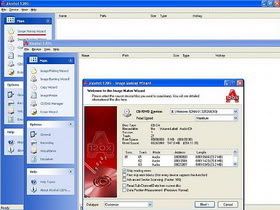
Pokrenite Alcohol 120%. Videćete link "Image Making Wizard" sa leve
strane. Kliknite na njega. Sledeći ekran vam omogućava da izaberete
brzinu kojom ćete kopirati disk. Takođe su dostupne još neke opcije,
kao što je mogućnost preskakanja bilo kakvih grešaka koje se dese tokom
kreacije slike. Možete ostaviti ova podešavanja na podrazumevanom nivou.
Korak 2
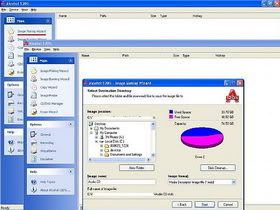
Kliknite "Next". Sada treba da
vidite destinaciju gde želite da sačuvate svoj image fajl. Takođe,
imate opciju da sačuvate svoju disc image u nekoliko različitih formata
poput CUE, CCD ili MDS. Slika (image) koju napravite će uvek imati isti
kvalitet i sadržaj, bez obzira na vaš izbor.
Korak 3
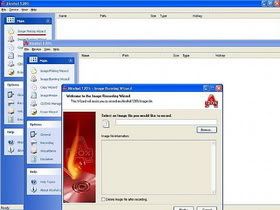
Unutar aplikacije, kliknite na "Image Burning Wizard" u glavnom meniju
sa leve strane. Sledeći ekran će vas pitati da potražite sliku koju
želite da snimite. Takođe imate izbor da izbrišete originalni
fajl/image nakon završetka snimanja. Ukoliko vam ne treba više
originalni izvor, preporučuje se da ne koristite ovu opciju.
Korak 4
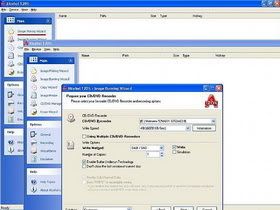
Kad odaberete sliku za snimanje,
kliknite "Next". Sledeći ekran će vam pokazati koji CD/DVD drajv će
program da koristi za snimanje željenog fajla (ao ih ima više), brzinu
snimanja i metod snimanja. Sve opcije možete ostviti na podrazumevanom
nivou. Štaviše, možete izabrati da li želite da snimate audio CD, ili
čak i kompilaciju za konzolu poput igre za Play Station. Kliknite
"Start" da biste počeli. Uživajte!
Dijana Petrićević
Izdvajamo iz ponude:
[ Generalna
]
15 Novembar, 2007 23:38
Kako da odlučite da li vredi nadograđivati vaš kompjuter
Korak 1
Nadogradite vaš RAM ako imate manje od 256 MB Ram-a.
Korak 2
Prebacite podatke na diskove ili na veći hard disk, ako je vaš hard disk više od 2/3 pun.
Korak 3
Nadogradite na 56-kbps V.90 modem ili digitalni modem ako imate modem manji od 56-kbps V.90 modema.
Korak 4
Nadogradite vašu grafičku kartu, ali dodajte grafički akcelerator (ubrzivač), ako igrate igre ili pokrećete grafičke aplikacije.
Korak 5
Nadogradite kompjuter ako je još u garanciji i ako vas to ništa ne košta.
Kad da zamenite kompjuter
Korak 1
Izaberite novi kompjuter ako će vas popravka vašeg koštati više od 200 dolara.
Korak 2
Kupite novi kompjuter ako će vas
nadogradnja koštati više od 300 dolara u delovima i ako ćete morati
nekog da platite da vam uradi instalaciju.
Korak 3
Zamenite kompjuter ako ste voljni da kupite kompjuter koji je u svakom pogledu bolji.
Dijana Petrićević
Izdvajamo iz ponude:
[ Generalna
]
15 Novembar, 2007 23:36
Čestitamo!
Ukoliko možete da pročitate ovaj članak, uspešno ste se registrovali na Blog.co.yu i možete početi sa blogovanjem.


