[ Internet
]
29 Novembar, 2007 14:09
Kako da osigurate PC na Broadbandu (širokopojasnoj mreži)

Korak 1
Počnite tako što ćete dobiti trenutne mrežne postavke. Otvorite Command Window (DOS) i ukucajte IPCONFIC /ALL.
Korak 2
Nađite
jeftini ruter (najbolji je žičani, ako nemate potrebe za bežičnim).
Pretragom Frooglea ćete dobiti dosta opcija. Ako nećete koristiti
bežičnu funkciju, onemogućite je potpuno koristeći uputstva proizvođača.
Korak 3
Uključite ethernet kabl koji je došao uz ruter u WLAN port rutera.
Korak 4
Uključite drugi kraj ethernet kabla u Ethernet port na kablovskom modemu.
Korak 5
Povežite izvor struje za ruter.
Korak 6
Povežite Ethernet kabl na 1 od LAN portova rutera, a drugi kraj u kompjuter.
Korak 7
Uključite kompjuter. Ako ruter ima ugrađeni DHCP server (većina ih ima), vaš PC će dobiti IP adresu za ruter.
Korak 8
Nakon pokretanja kompjutera, posetite sajt da biste videli da li je vaš kompjuter dobio konekciju.
Korak 9
Proverite vaše mrežne postavke kao u koraku 1, ako nemate DNS postavku, moraćete je uneti ručno koristeći uputstva proizvođača.
Izdvajamo iz ponude:

[ Audio, Multimedia, Video
]
29 Novembar, 2007 14:08
Kako da konvertujete MKV/Matroska Video u AVI

Korak 1
Pokrenite
MKV to AVI Converter, nakon što instalirate ovaj sofver i sve kodeke.
Možete ga naći na sajtu http://www.008soft.com/mkv-to-avi.htm.
Korak 2
Kliknite
dugme "Open Video" na glavnom interfejsu i idite kroz hard drajv ili
direktorijum da biste odabrali Matroska video koji želite da
konvertujete. (Neregistrovani korisnici treba da kliknu dugme "Try" da
bi pristupili glavnom interfejsu programa.)
Korak 3
Nakon
što izaberete Matroska video, kliknite dugme "Options", a zatim
kliknite "Browse" dugme iz interfejsa "output options", da biste
izabrali direktorijum koji želite da sačuvate na vašem PC-ju. Takođe,
možete podesiti ime fajla, rezoluciju, frame rate, resize mode, audio
compressor, video compressor.
Korak 4
Kliknite
dugme "Convert" da biste započeli process konverzije. Da biste
konvertovali deo vašeg Matroska Videa u avi, možete koristiti sledeće
načine da izaberete segment koji želite da konvertujete: (a) direktno
povucite slide bar, (b) kliknite dugme "Play" da biste pregledali vaš
mkv video, popunite "Start Time"(vreme početka) and "End Time"(vreme
završetka).
Izdvajamo iz ponude:

[ Grafika, dizajn, štampa
]
29 Novembar, 2007 14:06
Kako da otklonite crvene oči sa slika u Photoshopu

Korak 1
Otvorite sliku koju želite da retuširate.
Korak 2
Zumirajte na oči koristeći alat zoom.
Korak 3
Nakon
zumiranja, moći ćete da vidite originanu boju očiju osobe u tankom
krugu oko zenice koja je sada crvena. Izaberite alat color replacement
(zamena boje) u meniju alata sa desne strane, to je onaj koji izgleda
kao četka i ima oko iznad njega.
Korak 4
Kliknite
i držite tipku Alt. Videćete da se boja u kvadratu ispod promenila u tu
boju. Sad treba da zamenite tu boju crvenom bojom oka. Prvo kliknite na
kvadrat sa tom bojom, i onda, držeći tipku Alt, kliknite na crveno oko.
Korak 5
Sada
ste spremni da zamenite boju. Samo pomerajte kursor preko oka i
kliknite i zadržite ga dok prelazite preko zenice, koja će početi da
dobija odgovarajuću boju. Kad izbacite crvenu boju, vratite zum na
početni nivo i proverite ima li tragova crvenih očiju.
Izdvajamo iz ponude:

[ Audio, Multimedia, Video
]
29 Novembar, 2007 14:05
Kako da prebacite slike sa mobilnog telefona na kompjuter

Korak 1
Nabavite
softver SnapMedia. Original košta 30 dolara. Ovaj softver je dobar
način da prebacite slike sa vašeg mobilnog telefona na kometepjuter,
jer ako ih pošaljete e-mailom, one se dekriptuju u binarni kod.
Korak 2
Kada instalirate softver SnapMedia, prikačite mobilni za PC uz pomoć kabla , preko USB-a.
Korak 3
Počnite sa prebacivanjem slika.
Izdvajamo iz ponude:

[ MS Office
]
29 Novembar, 2007 13:32
Kako da pomerite Microsoft Excel slike u PowerPoint
Korak 1
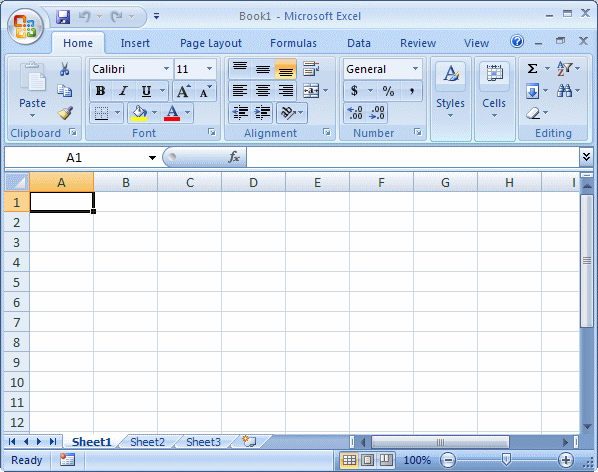
Otvorite prezentaciju u PowerPointu i Excel fajl.
Korak 2
U Excelu, označite oblast koju želite da prebacite u PowerPoint.
Korak 3
Izvucite sa vrha “Edit” padajući meni.
Korak 4
Mišem
kliknite na “Copy” u padajućem meniju. Primetićete da je označena
oblast u Excelu sada uokvirena isprekidanom linijom koja se kreće.
Korak 5
Idite na odeđenu lokaciju u fajlu PowerPointa, gde želite da postavite Excel fajl.
Korak 6
U PowerPointu, izvucite “Edit” padajući meni i kliknite “Paste Special”.
Korak 7
U poruci koja se pojavi izaberite “Picture” i kliknite “OK”.
Korak 8
Vaš predmet iz Excela će sada biti u vašoj PowerPoint prezentaciji. Možete ručno dodati veličinu i lokaciju.

[ MS Office
]
29 Novembar, 2007 13:30
Kako da napravite baner koristeći Microsoft Publisher
Korak 1
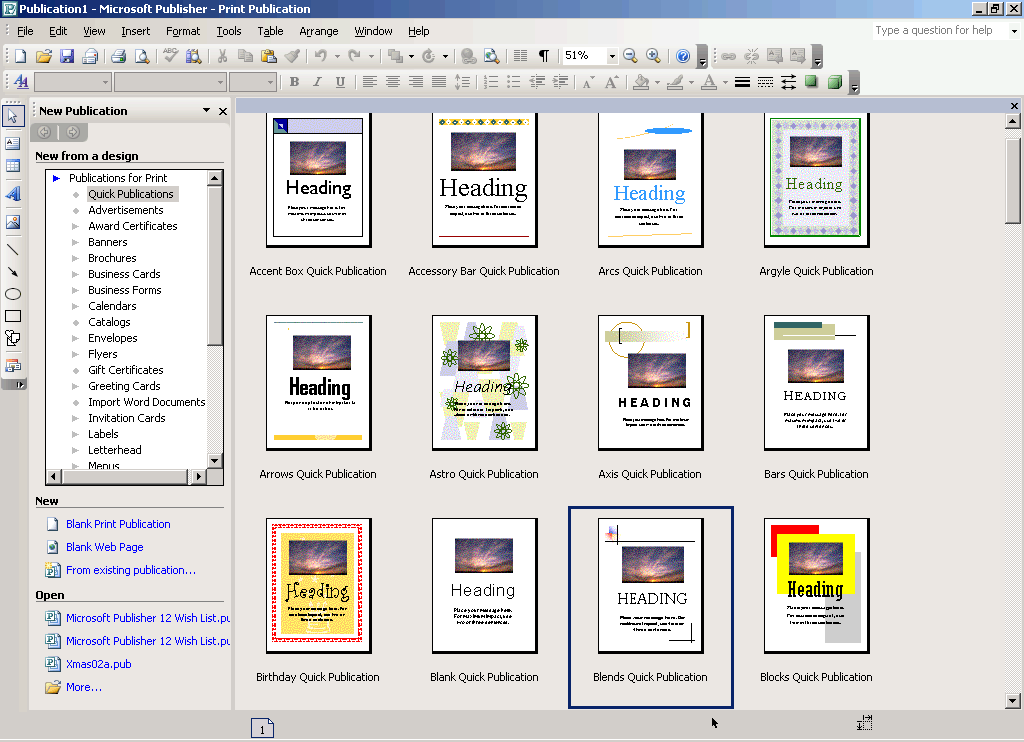
Pokrenite Publisher
preko start menija ili duplim klikom na ikonu na desktopu. Klliknite
"File" i "New" sa vrha menija nakon što se program otvori.
Korak 2
Kliknite
desnu strelicu do Blank Publications. Sa liste koja se pojavi izaberite
"Banner". Primer će vam se pojaviti sa desne strane prozora.
Korak 3
Izaberite
dizajn iz primera sa desne strane. Publisher ima nekoliko šablona i oni
su izlistani po alfabetskom redu. Izaberite"Blank" ako želite da
počnete od početka. Ako želite da koristite šablon, kliknite duplim
klikom na njega i on će se pojaviti u vašem baneru. Desni klik i
izaberite "Cut", da biste isekli bilo šta što vam se ne sviđa na
šablonu.
Korak 4
Levi
klik na "Insert" i "Picture" da biste stavili vlastiti logo kompanije
ili dizajn ili klip art sliku. Ovako možete ubaciti i fotografiju.
Korak 5
Dodajte
tekst kliknuvši na "Insert" i "Text Box". Kliknite mišem gde želite da
se box pojavi u baneru. Igrajte se sa svim opcijama koje postoje.
Napravite slova dovoljno velika, da bi vas posetioci videli i iz
daljine.
Korak 6
Izaberite "File", "Print", pa onda "Properties" da biste koristili Landscape opciju i rotirali vaš baner.
Korak 7
Kliknite "File" i "Print Preview" da biste bacilli pogled na vašu kreaciju. Kad sve budete uradili kako treba, odštampajte vaš rad.
Izdvajamo iz ponude:

[ Grafika, dizajn, štampa
]
28 Novembar, 2007 17:59
Kako da u dva koraka smanjite dimenzije velikog broja fotografija

Kada imamo 100 fotografija koje treba smanjiti za Web na istu veličinu,
na primer, sa 1024x768 na 150x100, a da ne radimo posao ’’peške’’, u
acdsee (jednu po jednu) ili u drugim programima za obradu fotografije,
posao možemo skratiti upotrebom veoma jednostavnog programa quick photo
resizer, čiju probnu verziju možete preuzeti na linku:
http://www.dzsoft.com/download/qpr25.exe
Ovaj alat je veoma jednostavan za korišćenje:
U padajućem meniju settings odaberite neku od već ponuđenih dimenzija ili uđite u opciju
Edit settings, gde sami možete podesiti dimenzije, nazive…
Zatim
File - process files (tu odaberite sve fotografije čije dimenzije treba smanjiti).
Verovali ili ne, posao je gotov, samo je potrebno snimiti smanjene slike:
File - Processed Files To…
I to je to!
Izdvajamo iz ponude:

[ Internet
]
28 Novembar, 2007 17:58
Kako da se u IE automatski upisuje com i http//

Dovoljno
je da u adress polje u IE upišete recimo Google, a onda pritisnete Ctrl
+ Enter. Automatski će biti dodato http:// ispred i .com iza upisanog
teksta.
Izdvajamo iz ponude:

[ Internet
]
28 Novembar, 2007 17:56
Kako da dodate link flash dugmetu

Kada napravite dugme, prevucite ga na scenu, idite na Actions button, uđite na + :
i dodajte sledeću akciju:
on (release) {
getURL("www.google.com")
Izdvajamo iz ponude:

[ Internet
]
28 Novembar, 2007 17:55
Kako da se vaš tek hostovani sajt nađe na Googleu

Jednostavno idite na sledeću adresu:
http://www.google.com/addurl/?continue=/addurl
Popunite formular i to bi bio pravi korak da se vaš sajt nađe na Googleu već za dan-dva.
Izdvajamo iz ponude:

[ MS Office
]
28 Novembar, 2007 17:55
Kako da napravite tastaturne prečice

Evo kako možete preko tastature brzo pristupiti svojim programima.
1. Desni klik na ikonicu na desktopu ili u start meniju i zatim klik na Properties.
2. U Shortcut meniju kliknite u polje Shortcut Key (gde piše None).
3. Pritisnite na tastaturi taster koji želite da koristite za pokretanje izabranog programa.
Windows će vešem izabranom tasteru dodati još "Ctrl+Alt".
Znači, ako ste izabrali slovo D, kombinacija za vašu prečicu će izgledati "Ctrl+Alt+D".
Možete izabrati i neki od "F" tastera, recimo "F7" i tada će biti dovoljno pritisnuti
samo taster "F7" kako biste pokrenuli izabrani program.
I to je to!
Izdvajamo iz ponude:

[ Audio, Multimedia, Video
]
28 Novembar, 2007 17:54
Kako da isečete deo muzičke numere

Često
se javlja potreba da se izdvoji segment iz neke muzičke numere, na
primer, za flash sajt, flash dugmad, za mobilni telefon, temu za
desktop ili već nešto drugo.
Predložila bih vam jedan veoma jednostavan alat za te potrebe, audacity koji možete preuzeti upravo ovde:
http://audacity.sourceforge.net/beta/audacity-win-unicode/audacity-win-unicode-1.3.3.exe
takođe je potrebno instalirati i dodatak
http://downloads.sourceforge.net/lame/lame-3.96.1.tar.gz
tj.
folder u koji ćete snimati svoj projekat. Napomena: dobro upamtite gde
ste snimili ovaj folder jer će vam kasnije biti neophodan.
Korišćenje audacity je veoma jednostavno:
File - Open, kada se pojavi timeline
označiti deo muzičke numere na timeline koji želite izdvojiti za svoj projekat, a onda ide ustaljena procedura:
Edit - Cut
File - New
Edit - Paste
u novi dokument i to je to. E, sad dolazi na red snimanje, koje,
naravno, vršite u unapred određeni folder koga ste dobili instalacijom
dodatka libmp3lame.
Sada uživajte u zvuku.
Izdvajamo iz ponude:

[ Grafika, dizajn, štampa
]
27 Novembar, 2007 20:59
Kako da napravite ikonicu .ico fajl
Ne mogu reći da je pravljenje ikonica nešto neophodno, ali ponekad se ukaže kao potrebno.
Ovaj posao je veoma jednostavan ukoliko imate adekvatan program za taj
posao. Predložiću vam jedan veoma jednostavan alat (Picture To Icon,
koji možete skinuti sa Interneta), koji u par koraka od sličice napravi
.ico fajl, odnosno ikonicu. Predlažem ovaj alat jer pomoću njega možete
određivati veličinu koju želite dobiti, što se može pokazati kao
korisno za pravljenje minijaturnih ikonica za web prezentaciju (sličica
koja se pojavljuje u adresnoj liniji web pretraživača).
Kako radi Picture To Icon?

Korak 1
Idete na Load Icon i izaberite sličicu od koje želite da napravite .ico fajl. Kliknite na OK.
Korak 2 Otvara se prozor u kome klizačima pored slike možete podešavati veličinu ikonice koju želite napraviti. Kliknite OK.
Korak 3
Ponovo
se otvara osnovni prozor u kojem ćete odabrati opciju Save Icon.
Odaberite mesto gde ćete sačuvati i dajte naziv svojoj ikonici. I to je
to.
Izdvajamo iz ponude:

[ Audio, Multimedia, Video
]
27 Novembar, 2007 20:58
Kako da koristite Notecable da konvertujete DRM muziku
Korak 1

Skinite i instalirajte Notecable sa strane http://www.notecable.com.
Korak 2

Kliknite dugme settings i izaberite izlazni format i izlazni folder, preporučuje se da se proveri opcija "Enable ID3 tag V1".
Korak 3

Dodajte pesme koje želite da konvertujete i kliknite convert. Ako su pesme zaštićene sa DRM-om, pojaviće se prozor sa pitanjem da autorizujete kompjuter. Morate uneti svoj ID i šifru ovde. A onda sačekajte da Notecable završi sa snimanjem.
Izdvajamo iz ponude:

[ Računari i oprema
]
27 Novembar, 2007 20:57
Kako da izvadite spoljnji hard drajv iz kućišta
Korak 1
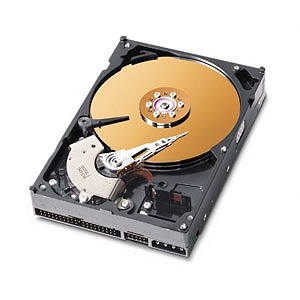
Isključite spoljnji hard drajv.
Korak 2
Izvadite sve utičnice koje vode ka spoljnjem hard drajvu.
Korak 3
Odšrafite sve šrafove na spoljnjem kućištu ili izvucite plastične zakačke iz kućišta.
Korak 4
Otvorite kućište spoljnjeg hard drajva i nađite sve utičnice koje vode iz kučišta u hard drajv.
Korak 5
Odšrafite sve šrafove sa dna hard drajva.
Korak 6
Izvadite utičnicu za napajanje i trakasti kabl.
Korak 7
Da biste stavili novi hard drajv u kućište, pratite uputstva od poslednjeg ka prvom.
Izdvajamo iz ponude:


