[ Računari i oprema
]
09 Decembar, 2007 22:14
Kako da instalirate RAM na Toshiba laptopu

Korak 1
Proverite maksimalni kapacitet za RAM na vašem laptopu. To ćete naći na specifikaciji proizvođača.
Korak 2
Proverite veličinu i tip RAM-a koji je već instaliran koristeći softver za proveru RAM-a, ako je potrebno.
Korak 3
Odredite tip memorije koju ćete kupiti za vaš laptop.
Instaliranje RAM memorije u Toshiba laptop
Korak 1
Isključite laptop i izvadite kabl za napajanje.
Korak 2
Izvadite bateriju.
Korak 3
Uzemljite
se koristeći ESD traku za zglob ili neki drugi metod da biste sprečili
da se vaši čipovi oštete zbog statičkog elektriciteta.
Korak 4
Nađite
ulaz za memoriju. U većini slučajeva, on je sa donje strane, ali kod
nekih modela RAM memorija je smeštena ispod tastature.
Korak 5
Odšrafite šraf sa vrata za pristup memoriji. Skinite vrata.
Korak 6
Skinite
memorijske SODIMM-e koje menjate nežnim pritiskom na bravice sa oba
kraja modula. RAM modul će iskočiti pod uglom od 45 stepeni. Izvucite
ga iz slota pod tim uglom.
Korak 7
Uvucite novi memorijski modul u slot, poklapajući ivicu
RAM-a sa ležištem u slotu. Nežno je gurnite na mesto pod uglom od 45
stepeni. Nećete moći da vidite zlatne pinove kad je memorija potpuno u
slotu.
Korak 8
Nežno zarotirajte modul na dole dok ne čujete da je kliknuo na mesto gde klipovi sa strane hvataju čip.
Korak 9
Vratite vrata i zašrafite ih.
Korak 10
Vratite bateriju.
Korak 11
Uključite kompjuter i proverite da li prepoznaje novu memoriju.
Ako je memorija ispod tastature
Korak 1
Odšrafite mali šraf koji drži tastaturu na mestu sa donje strane kompjutera.
Korak 2
Okrenite kompjuter. Nežno povucite tastaturu ka sebi.
Korak 3
Podignite tastaturu pazeći da ne slomite bravice.
Korak 4
Ostavite tastaturu sa strane. Sad imate pristup memorijskim modulima.
Saveti i upozorenja
Koristite softer poput Everest Home Edition da biste saznali koji tačno tip memorije imate.
Možete nadograditi jedan ili više RAM slotova u zavisnosti od toga šta je već instalirano na njemu.
Proverite da li imate pravi RAM za svoj kompjuter. Pogrešan tip RAM-a može oštetiti kompjuter.
Kad
skidate memoriju proverite da li ste otkačili zakačke sa strana
memorijskih slotova. Ako pokušate da izvadite module, a niste ih
otkačili, zakačke se mogu oštetiti i onemgućiti postavljanje nove
memorije.
Izdvajamo iz ponude:

[ Računari i oprema
]
08 Decembar, 2007 15:55
Kako da automatski izbrišete više nepotrebnih programa iz kompjutera
Korak 1
Prvo treba da odete na www.pcdecrapifier.com i skinete The PC Decrapifier.
Korak 2
Pokrenite program i videćete listu programa. Označite one koje želite da izbrišete.

Korak 3
Kliknite dugme Process i počeće deinstalacija svih softvera koje ste označili.

Primetićete
dialog box u gornjem uglu vašeg ekrana koji će vam reći koji program se
deinstalira. Postoji i dugme “Force Next Step” ako uninstaller prekine
sa deinstalacijom nekog programa.
Izdvajamo iz ponude:

[ Računari i oprema
]
07 Decembar, 2007 23:51
Kako da dijagnostikujete problem kod računara na terenu
Korak 1
 Sledeći
alat bi trebalo da držite na flešu i sve što vam je potrebno biće vam u
džepu, bez obzira na to gde krenete. Prvo, snimite besplatne (i jako
pouzdane) spyware aplikacije. Najkorisnije su Spybot S&D and
Adaware. Samo ih redovno osvežavajte.
Sledeći
alat bi trebalo da držite na flešu i sve što vam je potrebno biće vam u
džepu, bez obzira na to gde krenete. Prvo, snimite besplatne (i jako
pouzdane) spyware aplikacije. Najkorisnije su Spybot S&D and
Adaware. Samo ih redovno osvežavajte.
Korak 2

Opremite
vaš fleš sa moćnim anti-virus programima. Basplatan, a koristan je
Grisoftov AVG. On omogućava sve mogućnosti skeniranja i najnovije
fajlove za definiciju. Kao alternativa, tu je Avast. Korak 3

Snimite
obavezno i alat koji može da analizira vaš kompjuter. Postoje programi
koji mogu da izlistaju sve detalje o kompjuteru, od veličine RAM-a do
kompleksnijih podešvanja matične ploče i BIOS-a. Ove stvari je potrebno
znati u slučaju da treba da dijagnostikujujete redak problem sa
hardverom ili softverom. Najbolji je EVEREST.
Korak 4

Za
stvari vezane za mrežu, možete koristiti alate da dalje analizirate
neželjeni saobraćaj i rupe. Na primer, možete koristiti TCP pregled,
koji vas obaveštava koji TCP i UDP portovi se koriste, kao i koje
aplikacije i servisi ih pokreću. Ovo bi moglo biti vitalno kad se radi
o identifikaciji sumnjivog saobraćaja, nedostatku brzine vaše Internet
konekcije itd.
Izdvajamo iz ponude:

[ Računari i oprema
]
07 Decembar, 2007 23:49
Kako da očistite CD/DVD koristeći bananu
Korak 1

Uzmite cd/dvd sa smudges i/ili manjim ogrebotinama.
Korak 2

Nanesite svežu bananu kružnim pokretima.
Korak 3

Obrišite ga korom banane.
Korak 4
Obrišite ga vunenom krpom kružnim pokretima i blagim pritiskom. Brišite nekoliko minuta.
Korak 5
Naprskajte tečnošću za čišćenje stakla.
Korak 6
Obrišite ostatke od banane vunenom krpom ponovo.
Korak 7
Sad se možete zavaliti i uživati u svom čistom, sjajnom CD/DVD-u!
Izdvajamo iz ponude:

[ Računari i oprema
]
06 Decembar, 2007 21:34
Kako da snimite sliku desktopa ili jednog prozora

Kliknite levim tasterom miša na prazno na desktopu.
Pritisnite taster Print Screen/SysRq.
Otvorite Paint (ako želite samo sliku) edit->paste i snimite sliku u željenoj ekstenziji.
Ukoliko pravite neki tutorijal, paste možete uraditi i u wordu i kombinovati sa tekstom .
Međutim, ukoliko želite slikati samo aktivni prozor ili neki dijalog prozor držeći ALT pritisnite taster Print Screen/SysRq. Posao je gotov.
Izdvajamo iz ponude:

[ Računari i oprema
]
06 Decembar, 2007 21:31
Kako da popravite kvalitet vašeg skeniranja

Korak 1
Podesite
boju da odgovara predmetu koji se skenira. Skenirajte fotografije sa
podešavanjima u boji; skenirajte jednostavne grafike u boji sa nižim
podešavanjem boje (256 boja ili manje); skenirajte line art sa
istoimenim podešavanjem; skenirajte dokumente sa podešavanjem OCR
softvera (optičko prepoznavanje karaktera).
Korak 2
Postavite rezoluciju na 200 dpi ili veću za optimalnu rezoluciju fotografije.
Korak 3
Povećajte jasnoću za podeksponirane fotografije, a smanjite je za preeskponirane fotografije.
Korak 4
Dodajte boju za fotografije koje su suviše zelene ili crvene.
Softver za grafičko uređivanje
Korak 1
Koristite
podešavanja za kontrast i jasnoću za podeksponirane i preeskponirane
fotografije (slično kao kod softvera za skener, samo što su podešavanja
finija).
Korak 2
Dodajte
boje za fotografije koje su suviše zelene ili crvene. Takođe, koristite
podešavanja za boje za touchups (da biste popravili ton skina) ili
efekte (da biste napravili fotografije pejzaža zelenije ili plavlje).
Korak 3
Izoštrite zamagljene fotografije ili line art sa podešavanjima Sharpen ili Sharpen Edges.
Korak 4
Smanjite tačkice ili mrlje od prašine sa podešavanjem Reduce Noise.
Izdvajamo iz ponude:

[ Računari i oprema
]
05 Decembar, 2007 22:25
Kako da provalite šifru kod računara u BIOS-u

Korak 1
Da
biste resetovali šifru za BIOS, trebalo bi da probate da izbrišete CMOS
podešavanja, premošćavanjem određenih pinova na matičnoj ploči.
Otvorite kućište i pokušajte da nađete pinove koji su označeni sa
"Clear" or "PWD", pod pretpostavkom da ti pinovi postoje na toj ploči.
Ako ih nađete, postavite džamper na dva pina i tako ih povežite. Kad se
uključi PC sa povezanim pinovima, to će zaobići šifru u većini
slučajeva.
Korak 2
Drugi
način za resetovanje šifre za BIOS je da skinete backup CMOS baterije.
Kad otvorite kućište i pogledate u matičnu ploču, ta baterija liči na
veliku, ravnu bateriju za sat i na većini matičnih ploča ona se može
skinuti privremeno. Skinite bateriju 15 minuta, zamenite je i pokušajte
da ponovo uključite PC. Ako su CMOS postavke izbrisane, dobićete
pristup kompjuteru.
Korak 3
Dodatni
metod je da preopteretite buffer tastature držeći neki taster od
trenutka kad se PC uključi. To ponekad funkcioniše, ali u nekim
slučajevima, pojaviće se poruka o grešci i korisnik će se uvesti u
podešavanja za BIOS.
Korak 4
Postoji
takođe trik za premošćavanje šifre u BIOS-u na više Toshibinih
laptopova. Nabavite kabl za štampač DB25. Skinite štitnik sa konektora
kabla i proverite da li su pinovi obeleženi od 1 do 25. Povežite i
zalemite sledeće žice zajedno: (1+5+10), (2+11), (3+17), (4+12),
(6+16), (7+13), (8+14) i (9+15). Zaštitite svaki spoj izolir trakom.
Povežite konektor kabla na port štampača na laptopu i uključite ga. Ako
je urađeno kako treba, laptop će se butovati direktno, zaobilazeći
šifru u BIOS-u.
Korak 5
Ako
šifra u BIOS-u nije vaš problem, ili ste je zaobišli i sada ste suočeni
sa šifrom za operativni sistem na kompjuteru sa Windowsom, ne paničite,
ima mnogu načina da se zaobiđe i ta šifra. Kad se kompjuter butuje,
počnite da pritiskate taster F8 dok vam se ne uključi ekran sa spiskom
nekoliko načina za butovanje. Izaberite “Safe Mode". Ako je slučaj da
nije postavljena šifra za nalog za administratora, možete mu pristupiti
i promeniti šifru za nalog kome ste prvobitno pokušali da pristupite.
Korak 6
Ako ne možete pristupiti nalogu jer je postavljena šifra za administratora, ne brinite, postoje različiti tipovi softvera koji će vam omogućiti da pristupite bilo kom laptopu ili PC-u sa Windowsom. Potražite ih na Internetu i sigurno ćete naći neke.
Izdvajamo iz ponude:

[ Računari i oprema
]
05 Decembar, 2007 22:24
Kako da povratite izgubljene fajlove

Korak 1
Dupli klik na Recycle Bin ili na Trash na Macu da biste videli da li je fajl još uvek tu.
Korak 2
Ako
pronađete fajl, dovucite ga na desktop. Da biste vratili fajl na
originalno mesto u Windowsu, kliknite na fajl i izaberite Restore iz
padajućeg menija.
Korak 3
Ako
fajl nije više u Recycle Binu ili Trashu, potražite backup. Ako je vaš
PC na mreži koja ima redovne backupe, proverite kod administratora da
li je moguće povratiti sačuvanu kopiju fajla.
Korak 4
Pokušajte
da koristite komercijalni softver koji skenira disk ne bi li našao
podatke (možete kupiti neki za manje od 100 dolara). Kad izbrišete
fajl, operativni sistem verovatno neće izbrisati stvarne bitove sa
diska dok god su mu potrebni za nešto drugo. Onda ćete moći da
povratite neke podatke.
Korak 5
Ako
odlučite da koristite softver za povraćanje fajlova, nemojte ga
instalirati na isti disk sa koga pokušavate da povratite fajlove. Pokrenite
softver sa CD-ROM-a ili floppy diska. A, ako ga downloadujete direktno
sa Interneta, nemojte ga downloadovati na disk sa koga ste izbrisali
fajl.
Ako vam se pokvario hard disk:
Korak 1
Pokušajte da popravite disk sa softverom koji je došao uz vaš operativni sistem. I Microsoft i Apple imaju takve programe.
Korak 2
Ako to ne radi, probajte sa komercijalnim sofverom za popravku diska, mada je uspeh ograničen ako niste instalirali ovaj softver pre nego što se hard disk pokvario.
Korak 3
Ako
disk ne može da se popravi, a podaci su dovoljno vredni, možete poslati
ceo disk na specijalni servis, gde će ga otvoriti i povratiti što je
više podataka moguće. Očekujte da ćete to dobro platiti. Tad će vam
redovni backup podataka zvučati kao odlična ideja.

[ Računari i oprema
]
04 Decembar, 2007 15:04
Kako da zaustavite glavobolje kompjutera

Korak 1
Kliknite na Start i izaberite Control Panel.
Korak 2
Otvorite ikonu Display (nalazi se pod Appearance and Themes).
Korak 3
Kliknite na tab Settings, a onda na dugme "Advanced".
Korak 4
Kliknite na tab Monitor. Pod "Monitor settings" postoji padajući meni koji kaže"Refresh rate". Čestitamo! Našli ste!
Korak 5
Tamo izaberite najveći broj. Onda kliknite dugme "Apply". To je to! Gotovo!
Izdvajamo iz ponude:

[ Računari i oprema
]
03 Decembar, 2007 17:13
Kako da promenite CD ROM drajv

Korak 1
Isključite
svu struju sa sistema. Iskačite sve električne kablove iz kompjutera i
pritisnite dugme power da biste izbacili svu preostalu energiju iz
kompjutera.
Korak 2
Skinite spoljnu ili bočnu stranu kućišta.
Korak 3
Potražite
zadnji deo CD ROM drajva. On obično leži iznad svih komponenata.
Pogledajte gde ulazi sa prednje strane i pratite ga unutra.
Korak 4
Isključite
kabl od CD ROM-a iz glavne ploče sistema. Taj kabl može biti ili
trakasti ili sa konektorom u obliku pločice koji ulazi u zadnji deo CD
ROM-a. Kabl može biti I u obliku male cevi. Izvadite i kabl za
napajanje iz zadnjeg dela CD ROM-a.
Korak 5
Koristite
šrafciger da biste izvadili šrafove koji drže CD ROM na mestu. Kad
skinete šrafove, povucite CD ROM napred dok se ne izvuče čitav iz
prednjeg dela kompjutera.
Korak 6
Ubacite
novi CD ROM u postojeći odeljak i gurnite ga u kompjuter dok se ne
izravna sa prednjom pločom. Vratite šrafove i učvrstite ga.
Korak 7
Prikačite postojeće kablove za CD ROM drajv i uključite kabl za napajanje takođe.
Korak 8
Vratite skinutu stranu kućišta i uključite struju.
Saveti i upozorenja
Dodirnite unutrašnju stranu kućišta pre nego što dirnete bilo koju komponentu. To će poništiti statički elektricitet.
Očistite unutrašnjost kućišta dok je otvoreno. Izduvajte prašinu da biste osigurali duži život kompjuteru.
Nosite zaštitu za oči dok menjate CD ROM drajv.
Isključite svu struju iz kompjutera pre bilo kakve popravke.
Izdvajamo iz ponude:

[ Računari i oprema
]
02 Decembar, 2007 12:57
Kako da izbrišete fajlove sa Compaq Hard Drajva
Korak 1
Brisanje
fajlova sa kompjutera je prilično lako iako se fajlovi povremeno
zaključaju u memoriju i funkcionišu u pozadini dok je kompjuter
uključen, a u tom slučaju nećete moći da izbrišete ove fajlove.
Korak 2
1: Rebutujte kompjuter.
2: Kad se rebutuje i kad ponovo dobijete pristup mišu i tastaturi, možete da počnete sa brisanjem fajlova.
Korak 3

Idite u folder gde želite da pobrišete fajlove.
Dupli klik na My Computer, a onda dupli klik na drajv sa kog želite da izbrišete fajlove. Obično je to C: Drive.
Korak 4

Dupli
klik na C: Drive će vas odvesti do fajlova i foldera vašeg kompjutera.
Ako se pojavi ekran sa pitanjem da li želite da vam se prikaže sadržaj
tog fajla kliknite na njega. Slika koja se može prikazati je slika tog
članka. Jednom kad kliknete na nju prikazaće vam sve foldere. Možete da
idete u svaki folder i desnim klikom na fajlove izabrati šta da
izbrišete, a ako kaže da ne možete ili je pristup odbijen, možda ćete
morati da pogledate u task menadžeru da vidite da li fajlovi rade u
pozadini.
Korak 5
Ako iz nekog razloga ništa od pomenutog ne radi, probajte nekoliko puta da skenirate da biste otkrili virus. www.ewido.net je
dobar, a ako u nekim slučajevima ne možete da izbrišete te fajlove
možda je to zato što su oni potrebni kompjuteru. Ako želite da
izbrišete sve sa kompjutera kao poslednje rešenje možete da formatirate
C drajv tako što ćete u dos komandi ukucati format c: *.* .
Izdvajamo iz ponude:

[ Računari i oprema
]
01 Decembar, 2007 16:59
Kako da dijagnostikujete problem sa modemom

Korak 1
Proverite
spojeve na kablovima. Ako imate spoljni modem, proverite serijski kabl
između kompjutera i modema. I za unutrašnje i spoljnje modeme,
proverite spoj na telefonskom kablu.
Korak 2
Proverite
da li je modem uključen i da li dobija napajanje. Ako imate unutrašnji
modem, možete pokušati da ga izvadite i ponovo postavite.
Korak 3
Proverite
telefonsku liniju da vidite ima li signala. Sad je dobar trenutak da
proverite da li je na telefonu spuštena slušalica. Ako vaš modem ima
zasebnu liniju, povežite trenutno telefon da biste je proverili.
Korak 4
Ako modem poziva broj, ali ne uspeva da se poveže, proverite da li ste uneli tačan broj u vaš program za Internet konekciju.
Korak 5
Ako
koristite laptop, proverite da li još uvek imate broj koji ste uneli za
biranje iz hotela ili iz oblasti sa različitim pozivnim brojem.
Korak 6
Koristite
telefon da birate pristupni broj ili broj faksa sa kojim pokušavate da
se povežete, a onda slušajte da biste bili sigurni da ima signala na
drugoj strani.
Korak 7
Ponovo unesite šifru za servis na koji pokušavate da se konektujete. Šifre se slučajno mogu promeniti.
Korak 8
Ako
zovete provajdera (ISP), kontaktirajte ga da biste proverili da kod
njega ne postoje problemi koji vas sprečavaju da se konektujete.
Korak 9
Testirajte
modem u Windowsu, koristeći Modems control panel. Idite na Start,
Control Panel, Modems, onda izaberite Diagnostics. Izaberite serijski
(COM) port na kojem je instaliran vaš modem i kliknite More Info.
Windows će izvršiti dijagnostički test i pokazati vam prozor koji
izlistava komande koje su poslate modemu kao i njegove odgovore.
Korak 10
Ako
ste skoro nadogradili vaš Windows system softver, a vaš modem ne radi
ili izbacuje poruku o grešci, posetite Microsoftove strane za podršku
(http://search.support.microsoft.com), da biste videli da li ima nekih
sličnih problema, odnosno rešenja za njih. Tražite pod "modem
troubleshooting".
Izdvajamo iz ponude:

[ Računari i oprema
]
01 Decembar, 2007 16:58
Kako da podesite da se vaš laptop sa Vistom isključi kad se ekran zatvori

Korak 1
Kliknite "Start".
Korak 2
Nađite i izaberite "Control Panel".
Korak 3
Nađite i izaberite "Power Options".
Korak 4
Kad
se otvori ekran Power Options, pogledajte sleva. Videćete meni. Nađite
opciju "Choose what closing the lid does" i kliknite na nju da biste je
otvorili.
Korak 5
Otvoriće
se ekran System Settings. Ovde možete definisati funkcije power
dugmeta, kao i podešavanja vezana za poklopac laptopa. Ako želite da
podesite da se laptop isključi kad je poklopac zatvoren, idite na
"Power Button and lid settings", a onda idite na "When I close the
lid”. Onda možete izabrati da se sistem isključi kad zatvorite poklopac
dok koristite bateriju, kao i kad je vaš laptop priključen na struju.
Korak 6
Kada podesite postavke, jednostavno kliknite na "Save Changes", da biste ih implementirali u vaš Microsoft Windows Vista laptop.
Korak 7
Ponovo će vam se prikazati ekran Power Options. Pritisnite dugme close da biste ga zatvorili.
Izdvajamo iz ponude:

[ Računari i oprema
]
01 Decembar, 2007 16:57
Kako da reformatirate laptop

Korak 1
Ako
imate recovery cd, možete ga samo ubaciti, izabrati opciju reformat i
proces instalacije će se nastaviti automatski. Neki laptopovi možda
imaju specijalnu particiju na drajvu koja sadrži operativni sistem,
drajvere itd., u slučaju da želite da reformatirate laptop bez cd-a.
Korak 2
Ako
nemate recovery cd, obično možete tražiti takav od proizvođača. U
suprotnom, ako želite da uradite instalaciju, proverite da li ste
downloadovali sve drajvere za vaš laptop, što može da uključi: matičnu
ploču, chipset, grafičku kartu, zvučnu kartu, modem, mrežnu kartu.
Jednom kad to uradite, stavite OS CD i počnite instalaciju.
Korak 3
Ako
odlučite da radite instalaciju bez recovery CD-a, najbolje bi bilo da
prvo kreirate particiju na hard drajvu, tako da možete odrediti
particiju za operativni sistem i backup (podršku). Sledeći put kad
budete hteli da reformatirate vaš hard drajv, možete reformatirati
određenu particiju, na primer, C:
Korak 4
Nakon
što se završio proces reformatiranja, instalirali ste novi OS.
Instalirajte drajvere jedan po jedan i restartujte laptop kad je
potrebno. Pokušajte to da uradite po redosledu osnovnih funkcija: matična ploča, chipset, grafika, zvuk, modem, mreža itd.
Korak 5
Instalirajte ponovo sve programe koji će vam trebati. Ako imate CD sa njihovim instalacijama, to ćete uraditi prilično brzo.
Korak 6
Preuredite
izgled i prilagodite vaš novi operativni sistem sopstvenim potrebama.
Ako želite da imate isti izgled, pogledajte snimak ekrana koji ste
napravili pre procesa reformatiranja.
Izdvajamo iz ponude:

[ Računari i oprema
]
27 Novembar, 2007 20:57
Kako da izvadite spoljnji hard drajv iz kućišta
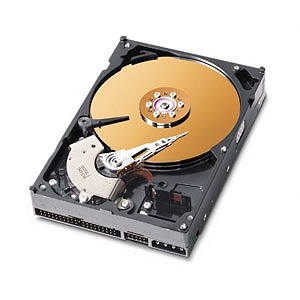
Korak 1
Isključite spoljnji hard drajv.
Korak 2
Izvadite sve utičnice koje vode ka spoljnjem hard drajvu.
Korak 3
Odšrafite sve šrafove na spoljnjem kućištu ili izvucite plastične zakačke iz kućišta.
Korak 4
Otvorite kućište spoljnjeg hard drajva i nađite sve utičnice koje vode iz kučišta u hard drajv.
Korak 5
Odšrafite sve šrafove sa dna hard drajva.
Korak 6
Izvadite utičnicu za napajanje i trakasti kabl.
Korak 7
Da biste stavili novi hard drajv u kućište, pratite uputstva od poslednjeg ka prvom.
Izdvajamo iz ponude:


