[ MS Office
]
11 Decembar, 2007 22:39
Kako da kreirate konstantu u Excelu

Korak 1
Izaberite "Name" iz Insert menija.
Korak 2
Kliknite "Define…".
Korak 3
Kad se pojavi Define Name dialog box, ukucajte ime
svoje konstante u "Names in workbook" tekst boxu.
Korak 4
U tekst boxu “Refers to”, izbrišite čitavu
formulu osim znaka jednako.
Korak 5
Ukucajte
brojčanu vrednost vaše konstante nakon znaka jednako.
Korak 6
Kliknite OK.
Korak 7
Testirajte svoju konstantu. Kreirajte
formulu koristeći ime svoje konstante umesto stvarne vrednosti.
Izdvajamo iz ponude:

[ MS Office
]
11 Decembar, 2007 22:33
Kako da dodate brojeve u tabeli Worda

Korak 1
Proverite da li su brojevi koje želite da
dodate u koloni tabele.
Korak 2
Unesite prazan red u dno tabele.
Korak 3
Postavite kursor u praznu ćeliju ispod vrednosti.
Korak 4
Klknite “Formula…” iz menija tabele.
Korak 5
Kad se pojavi Formula dialog box, proverite
da li je =SUM(ABOVE) u Formula text boxu.
Korak 6
Kliknite OK.
Izdvajamo iz ponude:

[ MS Office
]
08 Decembar, 2007 15:50
Kako da konvertujete dokument u Ebook
Korak 1
U Wordu otvorite dokument koji želite da konvertujete u Adobe PDF.
Korak 2

Izaberite
Acrobat > Change Conversion Settings. U panelu Settings od Acrobat
PDFMaker 5.0, izaberite preporučena podešavanja za konverziju koja ste
kreirali za eBooks u “Setting Acrobat Distiller job options for eBooks”
.
Korak 3

Kliknite
Security tab da bi se prikazao Security panel. On vam omogućava da
podesite opcije i da dodate obezbeđenje vašem dokumentu uključujući
šifre i dozvole. Ako planirate da uploadujete vašu eBook na Adobe
Content Server, trebalo bi da deselektujete sve opcije za bezbednost.
Umesto toga, postavite opcije za bezbednost koristeći samo softver
Adobe Content Servera.
Korak 4
Modifkujte opcije kako se traži u panelima Officea, Bookmarka i Display Optiona.
Office
panel vam omogućava da podesite opcije specifične za konvertovanje Word
dokumenata u Adobe PDF, kao što je konvertovanje hiperlinkova iz Worda
u hiperlinkove PDF-a. Izabiranjem opcija za automatsko konvertovanje
hiperlinkova, sačuvaćete vreme, jer nećete morati ručno da dodajete ove
linkove za Adobe PDF dokument kasnije koristeći Acrobat.
Bookmarks panel vam omogućava da podesite opcije da automatski generišete bookmarks u Adobe PDF dokumentu.
Display Options panel vam omogućava da prilagodite sebi izgled vašeg Adobe PDF dokumenta kad se gleda pomoću Acrobata ili Acrobat® Reader®-a, ali ne i Acrobat eBook Readera.
Korak 5
Kliknite OK da bi se vaša podešavanja primenila.
Korak 6
Izaberite Acrobat > Convert to Adobe PDF iz Word menija, ili kliknite dugme Convert to Adobe PDF na tulbaru.
U
dialog boxu Save PDF Files, unesite ime fajla za Adobe PDF dokument
koji treba da se kreira, izaberite lokaciju fajla i kliknite Save.
Izdvajamo iz ponude:

[ MS Office
]
06 Decembar, 2007 21:33
Kako da slika bude pozadina foldera

Otvorite Notepad i idite na File –> Open i otvorite My Documents.
Zatim
u meniju Open pod File Name upišite desktop.ini i u Notepadu će vam se
prikazati sadržaj desktop.ini datoteke. Tu dodajte sledeći kod:
[ExtShellFolderViews]
{BE098140-A513-11D0-A3A4-00C04FD706EC}={BE098140-A513-11D0-A3A4-00C04FD706EC}
[{BE098140-A513-11D0-A3A4-00C04FD706EC}]
IconArea_Image=C:Documents and Settings�aše imeMy DocumentsSlika.jpg
Pod IconArea Image upišite adresu i extenziju slike koju želite
prikazati, zatim u Notepadu File-> Save. U mapi My Documents
kliknite desni klik, odaberite Refresh i imate sliku kao pozadinu.
Izdvajamo iz ponude:

[ MS Office
]
04 Decembar, 2007 15:02
Kako da konvertujete brojeve u datume u Microsoft Accessu
Korak 1

Nasledili
ste bazu podataka koja ima datume u polju za tekst, sa formatom kao
990102. Treba da konvertujete te brojeve u obična polja sa datumom u
Accessu
Korak 2

Dodajte
novo prazno polje za datum vašoj tabeli da biste sačuvali novu
vrednost. Ako vam je stari datum u polju za tekst npr. CustomerDOB,
dodaćete novo polje sa nazivom NewCustomerDOB.
Korak 3

Kreirajte
UPDATE QUERY (novi, osveženi upit) koristeći funkcije LEFT, RIGHT i MID
da biste sastavili datum. Update query će osvežiti polje NewCustomerDOB
na: Right([CustomerDOB],2) & "/" & Mid([CustomerDOB],3,2) &
"/" & Left([CustomerDOB],2)
Izdvajamo iz ponude:

[ MS Office
]
03 Decembar, 2007 17:22
Kako da napravite omote za CD i DVD koristeći Microsoft Publisher
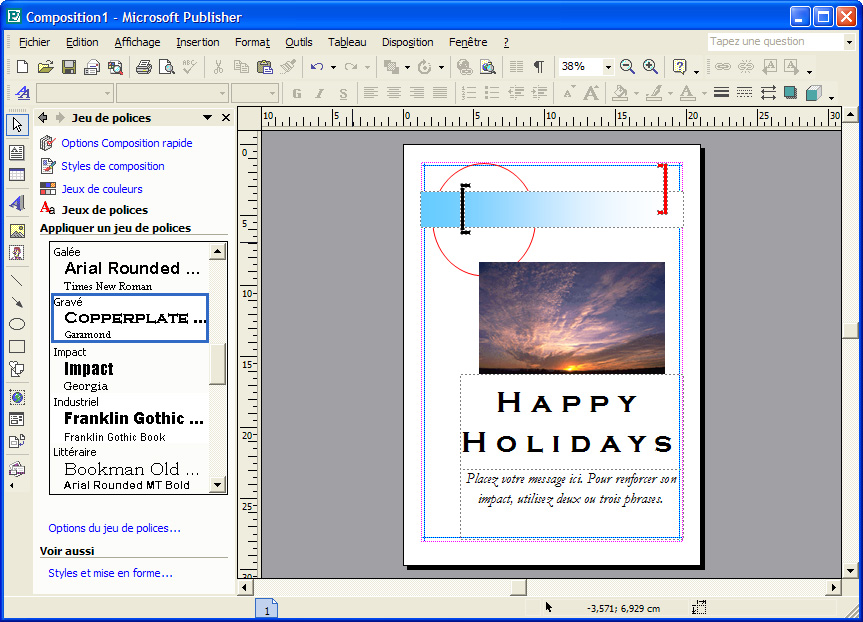
Korak 1
Pokrenite
Microsoft Publisher preko "Start" menija ili preko Desktopa i kreirajte
novi fajl. Skrolujte naniže do New Publication i kliknite desnu
strelicu do Publications for Print. Pojaviće se lista opcija, a treba
da izaberete Label.
Korak 2
Pročitajte listu dok ne vidite "CDDVD Labels" i izaberite to jednim klikom. Desna
strana prozora će prikazivati nekoliko tipova omota za CD-ove i DVD-e,
kao i kutiju diska. Napravite izbor pomoću šablona koje možete urediti
ili napraviti nove sa praznim omotom. Margine su naglašene u oba
slučaja.
Korak 3
Dodajte tekst za omote i kutiju. Kliknite "Insert" i "Text Box" iz menija sa vrha strane.
Korak 4
Sačuvajte projekat za omot. Kliknite "File", "Save As" i imenujte projekat, a zatim kliknite "Save".
Korak 5
Odštampajte
projekat koristeći tip omota koji je savetovan da se koristi. Omoti za
kutije CD-ova i DVD-a, se lepo mogu odštampati na običnom papiru, pošto
ne moraju da budu samolepljivi.
Izdvajamo iz ponude:

[ MS Office
]
03 Decembar, 2007 17:15
Kako da sprečite Windows XP Pro da menja ikone kad se pomere u foldere

Korak 1
Prvi
korak je da proverite da li se vaše ikone menjaju, jer su povezane sa
određenim programom. Ako su, na primer,vaši MP3 fajlovi svi povezani sa
Itunes, onda će se ikona za MP3 fajl pojaviti kao Itunes fajl. To je
zbog toga jer Windows XP identifikuje ekstenziju vašeg fajla (.mp3) i
dodeljuje mu vaš podrazumevani program.
Korak 2
Da biste promenili vaš podrazumevani program za specifične fajlove:
Desni klik na ikonu.
Kad se pojavi meni lista, izaberite Open with…
Klknite na choose program.
Lista
programa vašeg kompjutera će se pojaviti. Možete onda izabrati novi
program koji će uvek otvarati taj određeni tip fajla (npr. .mp3)
čekiranjem boxa "Always use the selected box to open this kind of
file". Sad, ako promenite vaš mp3 da bude otvoren sa Windows Media
Playerom i odaberete ga kao vaš podrazumevani program, svi vaši mp3
fajlovi bi trebalo da se promene od ikona Itunesa u ikone Windows Media
Playera.
Korak 3
Sledeća
situacija je da se vaše ikone nasumično menjaju u My Computeru, Windows
Exploreru, na desktopu ili na Quick Launch toolbaru. To je zato što vaš
cache od ikone nije osvežen kako treba.
Korak 4
Upozorenje:
Nemojte menjati vaš Registry ako niste sigurni. Mogu se pojaviti
problemi ako je registry nepravilno izmenjen, što može dovesti do toga
da morate da ponovo učitate vaš OS da biste ispravili problem.
Da biste ispravili ovaj problem, otvorite folder sa ikonama koje želite da vidite.
Pritisnite F5 da biste osvežili trenutne ikone.
Zatvorite, a zatim ponovo otvorite folder koji sadrži nepravilne ikone.
Restartujte kompjuter.
Ponovo napravite fajl ShellIconCache ovako:
Desni klk na desktop, a onda kliknite Properties.
Kliknite tab Settings.
Promenite dubinu boje u novu. Na primer, promenite od Highest (32 bit) na Lowest (16 bit).
Kliknite Apply, a zatim kliknite Yes da biste prihvatili promene.
Promenite dubinu boje u originalnu postavku.
Kliknite Apply, a zatim kliknite Yes da biste prihvatili promene.
Koristeći
Registry Editor, dodajte Max Cached Icons string vrednost sa podacima
za vrednost od 2000, za sledeći registry key, a onda restartujte vaš
kompjuter:
HKEY_LOCAL_MACHINESoftwareMicrosoftWindowsCurrentVersionExplorer
Ako
su ikone još uvek nepravilne, izbrišite fajl ShellIconCache. Max Cached
Icons opseg vrednosti podataka je između 100 i 4096. vrednost po
podrazumevanom podešavanju je 500.
Izdvajamo iz ponude:

[ MS Office
]
02 Decembar, 2007 13:05
Kako da instalirate Speech Recognition (prepoznavanje govora) u Windowsu XP

Korak 1
Instalirajte
Microsoft Windows XP and Microsoft Word na kompjuteru. Vaš kompjuter bi
trebalo da bude od 400 megaherca (MHz) ili brži i da ima bar 128
megabajta (MB) memorije.
Korak 2
Otvorite
Microsoft Word i kliknite na meni "Tools". Izaberite "Speech". Ako ova
karakteristika nije instalirana, savetovaće vam se da to uradite. Kad
se instalira, prepoznavanje govora će biti dostupno u svim Microsoft
Office programima kao i programima poput Internet Explorera.
Korak 3
Koristite
"Add or Remove Programs" kao još jedno sredstvo za instaliranje
prepoznavanja govora. Kliknite "Start", "Control Panel", "Add or Remove
Programs". Find Microsoft Office XP i izaberite "Change", "Add or
Remove Features", "Next".
Korak 4
Idite
na "Features to Install" i izaberite "Office Shared Features",
"Alternative User Input", "Speech" i "Run from My Computer". Kad
kliknete na "Update", moći ćete da učinite dostupnim prepoznavanje
zvuka na isti način kao i u koraku 2.
Korak 5
Verifikujte
vašu funkciju “speech recognition” kliknuvši na "Start", "Control
Panel", "Sounds, Speech and Audio Devices", a onda na "Speech". Zatim kliknite na "Speech Recognition" i vaša aktivna karakteristika će se pojaviti u boxu "Language".
Korak 6
Izaberite
različitu karakteristiku prepoznavanja glasa kompletirajući korak 5.
Kad se pojavi box "Language", kliknite na aktivnu karakteristiku ili na
strelicu koja daje listu alternativa. Izaberite novu i kliknite "Ok"
ili "Apply" da biste napravili promenu.
Saveti i upozorenja
Karakteristike prepoznavanja govora su vezane za jezike; neke su isključivo vezane za određen regije.
Ime karakteristike možda ne identifikuje jezik koji podržava.
Iskoristite priliku za tehničku podršku koja je dostupna ili preko telefona ili online.
Konsultujte priručnik za specifikacije hardvera i softvera.
Izdvajamo iz ponude:

[ MS Office
]
02 Decembar, 2007 13:00
Kako da napravite da se futeri automatski pojavljuju u dokumentima Excela i Worda

Korak 1
Otvorite Word 2003 i koristite ili prazan dokument, ili otvorite jedan od vaših dokumenata.
Korak 2
U meniju na vrhu kliknite View --> Print Layout .
Korak 3
Onda u meniju kliknite Tools --> Options.
Korak 4
Na
tabu View (tab koji se prikazuje bi trebalo da bude default tab).
Pogledajte naniže i videćete kategoriju koja se zove PRINT AND WEB
LAYOUT OPTIONS. Tu čekirajte box "WHITE SPACE BETWEEN PAGES (PRINT VIEW
ONLY)".
Korak 5
U Excelu 2003 futeri se neće automatski pojavljivati u vašem radnom listu. Oni će se samo pojaviti kad odete na File --> Print Preview.
Korak 6
U
Excelu 2003 dok ste u print preview kliknite na Setup u meniju na vrhu.
Kliknite na tab Headers/Footers i unesite informacije o vašem hederu i
futeru za vašu stranicu.
Saveti i upozorenja:
Ako, dok pokušavate da saznate o temama formatiranja u Wordu i Excelu, ne uspete da saznate mnogo, kliknite na Help --> Office Help ili pritisnite F1 i ukucajte problem koji imate.
Izdvajamo iz ponude:

[ MS Office
]
01 Decembar, 2007 17:00
Kako da koristite Windows Notepad kao profesionalni dnevnik
Korak 1

Prvo, otvorite novi, prazan Notepad fajl.
Korak 2

Drugo, napišite .LOG kao prvu liniju fajla, i pritisnite enter. Sačuvajte Notepad fajl i
onda ga zatvorite. Pažnja: Morate kucati .LOG velikim slovima.
Korak 3

Sad
ponovo pokrenite taj fajl. Primetićete da svaki put kad ga otvarate, u
telo fajla se postavljaju novo vreme i datum. Svaki unos će se pojaviti
ispod prethodnog. Sad možete voditi beleške ugodnije i organizovano.
Izdvajamo iz ponude:

[ MS Office
]
29 Novembar, 2007 13:32
Kako da pomerite Microsoft Excel slike u PowerPoint
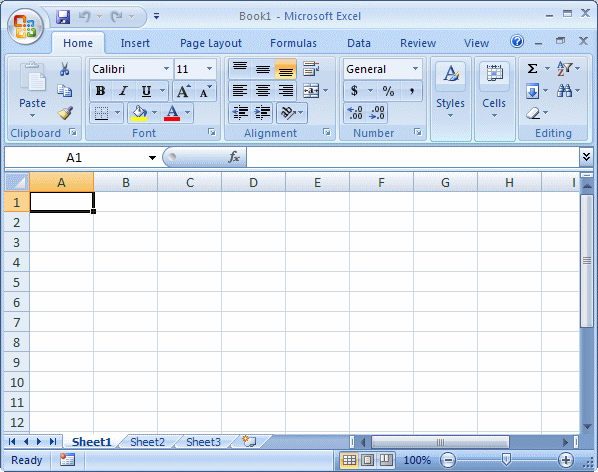
Korak 1
Otvorite prezentaciju u PowerPointu i Excel fajl.
Korak 2
U Excelu, označite oblast koju želite da prebacite u PowerPoint.
Korak 3
Izvucite sa vrha “Edit” padajući meni.
Korak 4
Mišem
kliknite na “Copy” u padajućem meniju. Primetićete da je označena
oblast u Excelu sada uokvirena isprekidanom linijom koja se kreće.
Korak 5
Idite na odeđenu lokaciju u fajlu PowerPointa, gde želite da postavite Excel fajl.
Korak 6
U PowerPointu, izvucite “Edit” padajući meni i kliknite “Paste Special”.
Korak 7
U poruci koja se pojavi izaberite “Picture” i kliknite “OK”.
Korak 8
Vaš predmet iz Excela će sada biti u vašoj PowerPoint prezentaciji. Možete ručno dodati veličinu i lokaciju.

[ MS Office
]
29 Novembar, 2007 13:30
Kako da napravite baner koristeći Microsoft Publisher
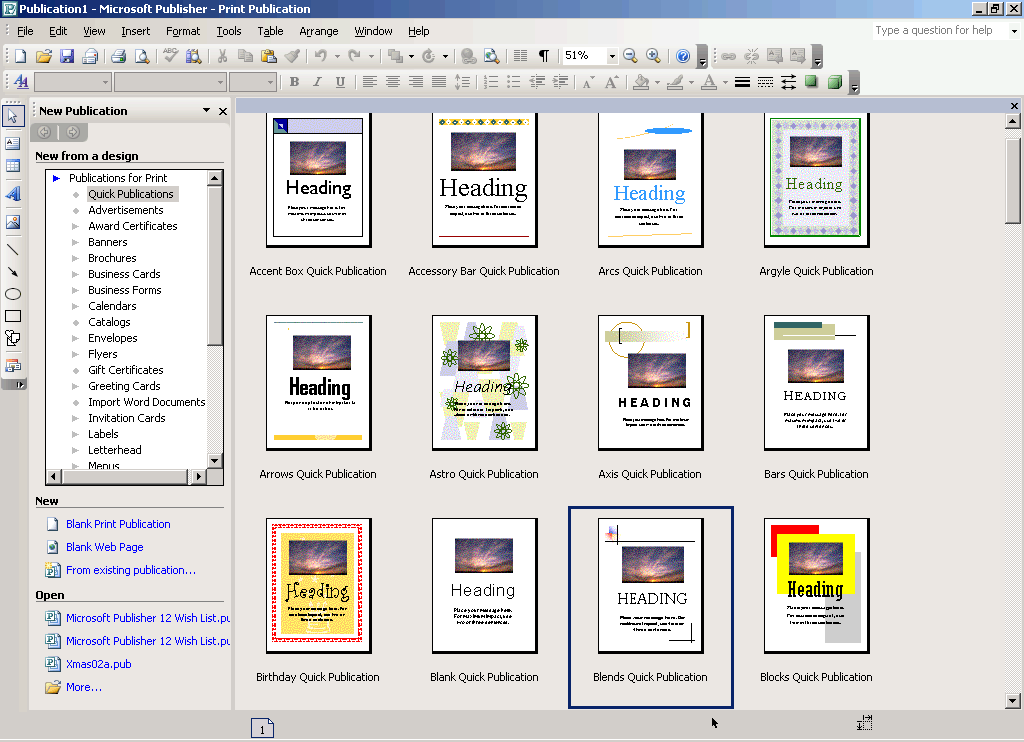
Korak 1
Pokrenite Publisher
preko start menija ili duplim klikom na ikonu na desktopu. Klliknite
"File" i "New" sa vrha menija nakon što se program otvori.
Korak 2
Kliknite
desnu strelicu do Blank Publications. Sa liste koja se pojavi izaberite
"Banner". Primer će vam se pojaviti sa desne strane prozora.
Korak 3
Izaberite
dizajn iz primera sa desne strane. Publisher ima nekoliko šablona i oni
su izlistani po alfabetskom redu. Izaberite"Blank" ako želite da
počnete od početka. Ako želite da koristite šablon, kliknite duplim
klikom na njega i on će se pojaviti u vašem baneru. Desni klik i
izaberite "Cut", da biste isekli bilo šta što vam se ne sviđa na
šablonu.
Korak 4
Levi
klik na "Insert" i "Picture" da biste stavili vlastiti logo kompanije
ili dizajn ili klip art sliku. Ovako možete ubaciti i fotografiju.
Korak 5
Dodajte
tekst kliknuvši na "Insert" i "Text Box". Kliknite mišem gde želite da
se box pojavi u baneru. Igrajte se sa svim opcijama koje postoje.
Napravite slova dovoljno velika, da bi vas posetioci videli i iz
daljine.
Korak 6
Izaberite "File", "Print", pa onda "Properties" da biste koristili Landscape opciju i rotirali vaš baner.
Korak 7
Kliknite "File" i "Print Preview" da biste bacilli pogled na vašu kreaciju. Kad sve budete uradili kako treba, odštampajte vaš rad.
Izdvajamo iz ponude:
[ MS Office
]
28 Novembar, 2007 17:55
Kako da napravite tastaturne prečice

Evo kako možete preko tastature brzo pristupiti svojim programima.
1. Desni klik na ikonicu na desktopu ili u start meniju i zatim klik na Properties.
2. U Shortcut meniju kliknite u polje Shortcut Key (gde piše None).
3. Pritisnite na tastaturi taster koji želite da koristite za pokretanje izabranog programa.
Windows će vešem izabranom tasteru dodati još "Ctrl+Alt".
Znači, ako ste izabrali slovo D, kombinacija za vašu prečicu će izgledati "Ctrl+Alt+D".
Možete izabrati i neki od "F" tastera, recimo "F7" i tada će biti dovoljno pritisnuti
samo taster "F7" kako biste pokrenuli izabrani program.
I to je to!
Izdvajamo iz ponude:

[ MS Office
]
26 Novembar, 2007 23:12
Kako da napravite reklamu firme u windows sistemu

Korak 1
Napravite TXT fajl sa imenom OEMINFO.TXT u kojem ćete napisati sledece:
[General]
Manufacturer=Ime Firme
Model=Ime kompjutera
[Support Information]
Line1=Ime firme
Line2= adresa
Line3=t elefon
Line4= … (Line možete koristiti koliko hoćete)
Korak 2
Napravite logo vaše firme u BMP formatu, 160x120 piksela u 256 boja i snimite ga kao OEMLOGO.SYS.
Korak 3
Oba
fajla (oeminfo.txt i oemlogo.sys) prebacite u folder Windows System.
Restartujte kompjuter i kliknite desnim klikom na My Computer i
izaberite Properties. I eto reklame!
Izdvajamo iz ponude:

[ MS Office
]
25 Novembar, 2007 18:18
Kako da zaštitite pozadinu Windowsa od menjanja
Korak 1
Idite na Start – Run i ukucajte regedit.
Korak 2
Idite do HKEY_ CURRENT_USER Software Microsoft Windows CurrentVersion Policies System.
Korak 3
Napravite
DWORD value: "NoDispBackgroundPage" (bez navodnika) i dodelite mu
vrednost 1. Od sada Background opcija u Display Properties neće biti
dostupna.
Izdvajamo iz ponude:


