[ Internet
]
14 Decembar, 2007 20:59
Kako da naterate Google Talk da promeni mailto: linkove u Google Mail
Korak 1
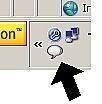
Morate imati instaliran Google Talk. Ova promena je laka ako znate gde da
izvršite promenu. Dupli klik na ikonu Google Talk na task baru.
Korak 2
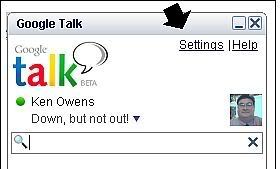
Izaberite podešavanja. Pod tabom General proverite da li ste označili Open
GMail when I click on email links. Kliknite OK.
Korak 3
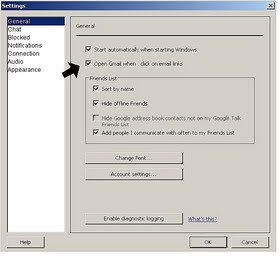
Da bi se ova podešavanja primenila isključite i restartujte
Internet Explorer. Ponekad mora da se restartuje i sistem.
Izdvajamo iz ponude:

[ Internet
]
14 Decembar, 2007 20:54
Kako da nabavite besplatan, a kvalitetan softver

Korak 1
Idite na http//:rinoldix.com
Korak 2
Videćete zeleno dugme sa desne strane: FREE
SOFTWARE. Kliknite na njega.
Korak 3
Doći ćete na sigurnu stranu bez
"pops-up”(iskačućih reklama), bez
linkova koji ne rade, bez sadržaja za odrasle. Potražite
kategoriju koju želite, kliknite na nju i skinite sve što hoćete, apsolutno
besplatno!
Izdvajamo iz ponude:

[ Internet
]
13 Decembar, 2007 21:46
Kako da otkrijete crva sa Interneta

Korak 1
Svaki kompjuter u mreži koji je povezan sa
onim što je inficiran crvom rizikuje da i on bude zaražen. Ručno
diskonektovanje inficiranog kompjutera sa mreže je najjednostavniji način da zaustavite
njegovo širenje dok ga ne nađete.
Korak 2
Pogledajte koji su simptomi. Ako primetite da nešto nije u redu, ima
razloga da počnete da tražite crva. Proverite šta ste radili u vreme pojave
simptoma i proverite logove u sistemu za više informacija.
Korak 3
Identifikujte crva. Koristeći informacije
koje ste skupili, nađite ljude sa istim problemima. Forumi i tehnički sajtovi
mogu vam obezbediti mnogo korisnih informacija o navikama crva, štetnosti i gde
da ga nađete.
Korak 4
Skenirajte sistem i izbrišite crva. Ako
možete naći anti-virus ili alat za malware koji naročito rešava vaš problem,
koristite ga. Ljudi koji su imali istu infekciju vam mogu preporučiti određeni
alat koji je radio kod njih. Svi anti-virus alati ne otkrivaju sve crve sa Interneta.
Izaberite one za koje znate da će funkcionisati.
Korak 5
Isklučite system restore. Mnogo puta,
nalaženje i brisanje crva nije dovoljno. Ponekad
će se crv sam sačuvati u system restore fajlovima i reinstalirati se svaki put
kad bude izbrisan. Ako vam obaveštenja kazuju da se to može desiti, jednostavno
onemogućite restore opciju.
Izdvajamo iz ponude:

[ Internet
]
13 Decembar, 2007 21:42
Kako da instalirate LimeWire skinove

Korak 1
Idite na
Skins Gallery na LimeWire sajtu. Izaberite skin koji vam se sviđa ili
nekoliko njih i skinite ih. Možete smestiti mnogo skinova na vaš kompjuter i
birati koji želite.
Korak 2
Otvorite LimeWire i izaberite
"View" iz menija na vrhu. Onda izaberite "Apply Skins". Ovo
će vam dati opcije "Get More Skins" (uzmite još skinova) ili "Refresh
Skins" (osvežite skinove). Ako izaberete "Get More Skins", to će
vas odvesti na Skins Gallery na sajtu LimeWire.
Korak 3
Otvorite meni View i izaberite "Apply
Skins" i otvoriće se kaskadni meni koji izlistava sve skinove koje imate
na kompjuteru i koje možete birati.
Korak 4
Izaberite jedan od skinova koji vam je
dostupan. Taj skin će se učitati u LimeWire.
Izdvajamo iz ponude:

[ Internet
]
12 Decembar, 2007 18:22
Kako da izbrišete polimorfne viruse

Korak 1
Potražite zaštitu od virusa na vašem PC-u.
Ako imate skeniranje sistema, pokrenite softver da biste otkrili virus.
Korak 2
Pokrenite softver za otkrivanje virusa i izbrišite virus iz vašeg
sistema.
Korak 3
Probajte alternativne anti-virus softvere
poput Noadware, Adware, Spyware Doctor, McAfee Virus Scan Plus ili Norton
Antivirus.
Korak 4
Odredite koji virus softver je kompatibilan
sa vašim Windows sistemom i da li je odgovarajući za polimorfne viruse.
Korak 5
Skinite besplatnu verziju ili kupite
softver za vaš PC.
Korak 6
Pokrenite zaštitu od virusa da biste otkrili viruse ili pregledali
viruse koji su otkriveni.
Korak 7
Koristite funkcije i alate softvera da
stavite u karantin i izbrišete otkrivene viruse.
Korak 8
Skinite firewall ili sistem za bezbednost
da biste zaštitili vaš kompjuter od budućih virusa koji napadaju vaš sistem.
Korak 9
Redovno pokrećite program da biste brisali
viruse koji mogu ući u vaš kompjuter i proći pored vašeg bezbednosnog sistema.
Izdvajamo iz ponude:

[ Internet
]
12 Decembar, 2007 18:16
Kako da snimite Network Stream (video zapis sa Interneta) sa VLC Media Playerom
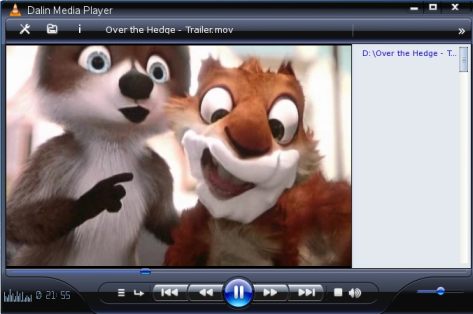
Korak 1
Skinite VLC Media Player sa
http://www.videolan.org/vlc/.
Korak 2
Otvorite network stream. To je obično sajt
sa stream video zapisom. Kopirajte address bar u vrhu vašeg pretraživača. Ona bi trebalo da
se završava sa video ekstenzijom poput .mov or .wmv.
Korak 3
Otvorite VLC player i idite do
"File", a zatim na "Open Network Stream". Izaberite
"HTTP" radio dugme. Zalepite address bar u URL polje.
Korak 4
Pod "Advanced Options" izaberite "Save/Stream". Izaberite
"Settings". U sledećem boxu izaberite "Play Locally", a
zatim "File". Izaberite dugme "Browse". Odaberite mesto gde
ćete sačuvati fajl. Kliknite OK u oba dialog boxa. Video će početi da se pušta
kroz plejer i snima na vaš hard drajv.
Korak 5
Kad se video završio, idite do snimljenog
fajla. Desni klik i izaberite "Rename". Dodajte MPG" na kraju
imena fajla. Video se sada može puštati i sačuvati na disku.
Izdvajamo iz ponude:

[ Internet
]
11 Decembar, 2007 22:22
Kako da podesite Outlook kao Default e-mail sistem
Korak 1
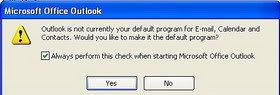
Instalirajte Outlook, i kad ga pokrenete, pojaviće se
prozor sa pitanjem da li želite da on bude vaš Default email system i ako
kažete da, on će to i postati. Ako kažete ne, idite na sledeći korak:
Korak 2
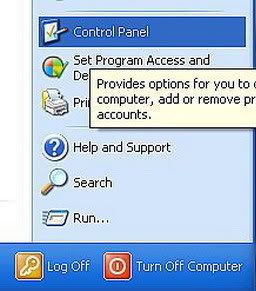
Da biste promenili svoj e-mail client i koristili Outlook
kao default, možete to uraditi
iz Control Panela. Idite na Start, a onda na Control Panel.
Korak 3
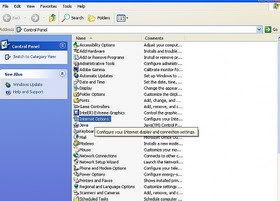
Nađite opciju “Internet Options” i otvorite je. Pojaviće se dialog box.
Korak 4
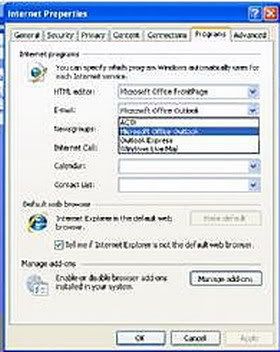
Kad uđete u tab Programs, druga opcija dole bi trebalo da
bude email client, kliknite strelicu i izaberite Microsoft outlook kao svoj
default email system i onda kliknite “APPLY”.
Izdvajamo iz ponude:

[ Internet
]
08 Decembar, 2007 15:54
Kako da lako popravite oštećenu Internet konekciju

Ako
kompjuter neće da se konektuje nakon što ste izbrisali spyware, ili
neki softver vezan za Internet, ili ako se konektuje, a samo možete da
posetite neke sajtove dok vam za druge javlja da je konekcija “timed
out”, verovatno je problem povezan sa oštećenjem u Windows XP-u. Evo
načina za popravku.
Korak 1
Skinite program WinSock XP Fix koji popravlja oštećenje winsock-a u Windowsu.
Korak 2
Pokrenite
ga, a on će vam tražiti da kreirate backup registrija, za vaše trenutne
postavke registrija. Ovo se radi u slučaju da nešto krene kako ne treba
, pa se mora uraditi povraćaj registrija.
Korak 3
Nakon ovog, kliknite apply za winsock fix.
Korak 4
Restartujte kompjuter i konekcija će biti popravljena.
Izdvajamo iz ponude:

[ Internet
]
07 Decembar, 2007 23:54
Kako da postanete specijalista za bezbednost Cisco informacija

Korak 1
Nabavite
CCNA sretifikat (ovlašćeni Cisko saradnik za mrežu). On vam je potreban
da biste dobili zvanje specijaliste za bezbednost informacija i
označava da vladate instaliranjem i održavanjem LAN-om, WAN-om ili
dial-up pristupom malim mrežama. CCNA sertifikat važi 3 godine.
Korak 2
Nađite izvor za obučavanje u Ciscu na Cisco sajtu. Uzimanje časova i praksa će vam pomoći da savladate ispit.
Korak 3
Proučite
SND (Aparati za obezbeđivanje mreža) materijal na kursu. Cisco je
postavio ovaj standard. Proučite standarde za vežbanje 4011. To su
nacionalni standardi postavljeni da budu vodilje za obezbeđivanje mreža.
Korak 4
Registrujte
se za 642-552 SND ispit. Pearson Vue obezbeđuje izvođenje ispita, a to
je Ciscov ovlašćeni partner za testiranje i izdavanje sertifikata.
Korak 5
Izađite na ispit. Ako ste vežbali i proučili materijal, spremni ste za ispit. Test traje oko 75 minuta.
Korak 6
Kad dobijete sertifikat, postarajte se da vaš poslodavac ili budući poslodavac zna za njega.
Saveti i upozorenja
Pošto se ispit plaća, postarajte se da dobro naučite.
Izdvajamo iz ponude:

[ Internet
]
07 Decembar, 2007 23:53
Deset budućih web trendova

1. Integracija u svakodnevne naprave
(predložio Mark Schoneveld); kao primere Mark je pomenuo frižider koji
naručuje namirnice i kupatilo koje prati vaše zdravlje. Možete
zamisliti bitku Microsofta i Googlea u ovom domenu u budućnosti.
2. Hyperlocal; Sebastien Provencher
predviđa ”transformaciju Interneta u uzbudljiv hiperlokalni alat”. On
je rekao da će se zauvek promeniti način viđenja našeg grada ili našeg
komšiluka uvođenjem novih tehnologija.
Na
istu temu Jacqeline je rekla da će u ne tako dalekoj budućnosti ljudi
moći uz pomoć najnovijih aparata (iphonea, twittera) i aplikacija da
pošalju najnovije vesti u momentu kad se one dese.
3. Povraćaj podataka/alati za upravljanje.
Bill je napisao da u budućnosti možemo očekivati "metaweb tool" koji će
omogućiti povraćaj podataka i kontrolu korisnicima u direktnoj
interakciji sa ljudima.
Jedan od takvih projekata je i open source projekat Chandler koji će, najverovatnije, do 2017. imati verziju 1.0.
4. Mreža za čitanje/ pitanje/ zahtev se takođe zahteva na konceptu 'software agents'. Web prostor više neće biti jednostavna web stranica kao u Web 1.0. niti će web prostor biti u stilu Web 2.0 blog/wiki, koji omogućava samo komunikacije među ljudima. On će postati mali
prostor za mišljenja. Ovakvi prostori će na osnovu zahteva koje im
postavi vlasnik moći da komuniciraju sa sličnim prostorima, poput živih
bića.
5. Otvoreni Internet identitet koji kontroliše korisnik.
Thomas Huhn je naglasio da je za budući razvoj Interneta osnovno da se
formira online identitet korisnika koji bi kontrolisao koji lični
podaci se mogu dati i skupljao sve potrebe vaše okoline i vaše zahteve
u jednu otvorenu društvenu mrežu. Thomasov scenario bi bio moguć za pet
i više godina.
6. Nove forme u Internet interakcijama; Chris Rijnders
je napisao da će se novi tipovi tehnologija za web interakcije pojaviti
u budućnosti poput “fleksibilnih OLED ekrana na dodir i novih
tehnologija vizualizacije koje predstavljaju podatke na novi način” .
7. Produžena stvarnost; Stephen Downes je predložio “digitalnu verziju stvarnog sveta pošto je digitalna verzija stvarna koliko i prava”.
To bilo nalik naučnoj fantastici. pa ako se povredite u digitalnoj verziji, boleće vas u stvarnosti.
8. Ekspertski sistemi; njih
je spomenuuo Steven Spalding i oni bi predstavljali “žive softvere koji
koriste ubačene podatke korisnika, pokreću ih kroz baze podataka i onda
generišu izlazne podatke koristeći moderne tehnologije poput neutralnih
mreža” . Za deset godina ekspertski sistemi će moći da razumeju individualne ukuse.
Zmislite svet gde bi vaš kompjuter generisao profil, mapu na kojoj ste
bazirali vašu interakciju sa mrežom i iskristalisao vaše iskustvo
bazirano na toj mapi.
9. Lični lek;
u ne tako dalekoj budućnosti naši medicinski detalji će se naći na
Internetu, što se može koristiti da se poboljša način prepisivanja
nekog leka. Zamislite da odete kod lekara, izvršite genetičko
testiranje i dobijete minijaturni hard drajv koji sadrži vaš lični
genomski niz, koji se može aploudovati u javnu bazu podataka. Vidite
blog ScienceRoll.
10. Čitanje bloga se automatski unosi u vaš mozak;
za deset godina nećemo morati da brinemo o RSS čitačima — sve što treba
da znamo će automatski da se ubacuje u naš mozak svakog jutra dok
doručkujemo. Ovom procesu će bukvalno trebati sekunde, ali ćemo na
kraju imati najnovije vesti. Fanovi Matriksa će prepoznati ovaj
scenario — sećate se kad Neo postaje ekspert u borilačkim veštinama za
nekoliko sekundi nakon što je to “znanje” ubačeno u njegov mozak? Ovo
je ista stvar, samo za čitaoce bloga. Do 2017. svi vrhunski blogovi će
izbacivati 1000 postova na dan, tako da će nam to biti potrebno.
Izdvajamo iz ponude:

[ Internet
]
06 Decembar, 2007 21:31
Kako da promenite CHMOD pomoću Total Commandera
Total Commander je FTP klijent pomoću koga se može pristupiti web serveru.
Kada
se povežete na server otvorite direktorijum u kome se nalazi željeni
fajl, selektujte ga desnim klikom (pocrveneće kad je selektovan).
Ići na:
File - change attributes…
Otvara se dijalog prozor za podešavanje pristupa fajlu.
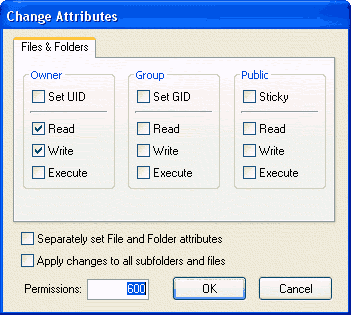
Ili čekirajte određene opcije ili jednostavno u polje upišite vrednost kao na slici.
Izdvajamo iz ponude:

[ Internet
]
06 Decembar, 2007 21:27
Kako da instalirate SSL

SSL
je skraćenica za Secure Socket Layer. Kada na nekim stranicama adresa
počinje sa https:// (a ne sa http:// ), to znači da je na tom serveru
instaliran SSL. To je protokol, razvijen od strane Netscapea, koji
služi za siguran transfer dokumenata preko Interneta. SSL praktično
kodira podatke i šalje ih pretraživaču. SSL podržavaju svi vodeći
pretraživači
Za SSL ćemo koristiti mod_ssl jer je to naravno
besplatna verzija SSL-a u kombinaciji sa Windows sistemom. Mod_ssl je
Apache modul i skraćenica. mod označava modul i tako se inače
označavaju svi Apache moduli.
Pre nego što se počne sa instalacijom i konfiguracijom SSL-a, mora se otvoriti httpd.conf
u C:Program Files Apache GroupApache conf direktorijumu. Ako ste
pročitali kako se instalira Apache, onda znate da ovaj fajl služi za
konfiguraciju Apachea. U njemu se mora promeniti par detalja:
Nađite liniju u kojoj stoji Port 80 i stavite znak # (komentar) ispred njega, tako da sada stoji #Port 80
Nađite liniju u kojoj stoji tekst Listen ... (obicno #Listen 3000), i dopišite dva reda:
Kod::
Listen 80
Listen 443
Port 80 služi za našu standardnu http konekciju, dok port 443 služi za SSL (https) konekciju.
Skinite poslednju verziju mod_ssl-a ( download
). Raspakujte fajl u novi direktorijum. U direktorijumu u koji ste
rapakovali mod_ssl, naći ćete poddirektorijum keys . Pomoću MS-DOS
Prompt prozora uđite u taj direktorijum (cd "ime direktorijuma") i
uradite sledeće:
Kreirajte sertifikat i privatni ključ ovom komandom i ispunite pitanja u vezi passworda i privatnih podataka:
Kod::
openssl req -config openssl.cnf -new -out my-server.csr
onda obrišite password iz privatnog ključa koristeći sledeću komandu:
Kod::
openssl rsa -in privkey.pem -out my-server.key
Kreirajte samopotpisani sertifikat dok ne dobijete važeći sertifikat od
firme kao verisign ili thawte. broj 365 označava broj dana koliko dugo
će važiti sertifikat:
Kod:
openssl x509 -in my-server.csr -out my-server.cert -req -signkey my-server.key -days 36
5
Kreirajte sertifikat i za korisnike Internet Explorera 4.x da bi ga i oni mogli instalirati:
Kod::
openssl x509 -in my-server.cert -out my-server.der.crt -outform DER
Kreirajte u Apache conf direktorijumu ( C:Program Files Apache
GroupApacheconf ) novi direktorijum koji se zove ssl tako da putanja do
njega izgleda ovako: C:Program FilesApache GroupApacheconfssl i
kopirajte u njega fajlove my-server.key, my-server.cert i
my-server.der.crt .
U glavni Apache direktorijum ( C:Program
FilesApache GroupApache ) kopirajte sledeće fajlove: openssl.exe,
ssleay32.dll, libeay32.dll i ApacheCore.dll . Fajlove ssleay32.dll i
libeay32.dll kopirajte i u vaš C:WindowsSystem32 (ili C:WINNTSystem32)
direktorijum.
U Apache/modules ( C:Program FilesApache GroupApachemodules ) kopirajte fajl (modul) mod_ssl.so . To je naš SSL modul.
Otvorite ponovo httpd.conf iz C:Program FilesApache GroupApacheconf
direktorijuma koristeći editor i napravite sledeće promene:
Nađite redove koji počinju sa LoadModule i dodajte sledeći red:
Kod::
LoadModule ssl_module modules/mod_ssl.so
Odmah ispod dela LoadModule se nalazi AddModule deo. U njega upisite sledeći red:
Kod::
AddModule mod_ssl.c
I kao poslednju promenu u httpd.conf file-u, na kraj fajla kopirajte
sledeće redove, ali pripazite da umesto reči MY_SERVER.COM upišete vaš
domen (pogledajte ServerName u instalaciji Apache servera):
Kod::
# posetite http://www.modssl.org/docs/2.4/ssl_reference.html
SSLMutex sem
SSLRandomSeed startup builtin
SSLSessionCache none
SSLLog logs/SSL.log
SSLLogLevel info
# rec "info" možete promeniti u "warn" ako u instalaciji ne bude grešaka
SSLEngine On
SSLCertificateFile conf/ssl/my-server.cert
SSLCertificateKeyFile conf/ssl/my-server.key
Ovim je instalacija SSL-a završena. Pokrenite Apache komandom apache -k
start iz glavnog Apache direktorijuma, ako želite da vidite ima li
nekih grešaka. Ako se ne pojave nikakve greške, isključite Apache
pomoću CTRL-C i slobodno pokrenite Apache pomoću ikonice Start Apache
iz Start Menija. Takođe možete ga pokrenuti kao servis.
I za kraj, upišite u vašem pretraživaču adresu https://vas_domen/
(umesto "vas_domen" upišite domen (ServerRoot) koju ste upisali u
httpd.conf fajlu) da proverite da li je instalacija uspešno završena.
Izdvajamo iz ponude:

[ Internet
]
05 Decembar, 2007 22:29
Kako da napravite sajt pisan ćirilicom

Nekoliko saveta:
Koristite neki od fontova Arial, Tims New Roman ili Comic Sans.
U Properties podesite da bude Unicode (UTF-8).
Ubacite ovaj meta tag u head stranice:
<meta http-equiv="Content-Type" content="text/html; charset=windows-1250" />
Trebalo bi da je dovoljno.
Izdvajamo iz ponude:

[ Internet
]
04 Decembar, 2007 15:19
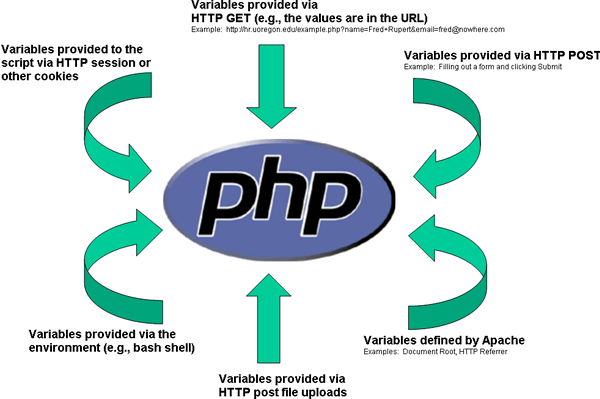
Kako da popravite PHP Fatal error (fatalnu grešku) nakon instalacije Zenda ili ionCube Loadera
Korak 1
Prvo, proverite da li je ovo samo jednom izlistano na izlazu:
grep 'zend_extension.*ioncube' /etc/php.ini /etc/php.d/*
Korak 2
Iako ovo vraća samo jedan rezultat, još uvek možda ne radi.
Dakle, treba da popravite red učitavanja u php.ini.
Korak 3
Otarasite
se fajla koji je prvobitno imao tu liniju. U ovom primeru ga samo
pomeram u slučaju da zatreba, ali ga možete i izbrisati.
Kod:
mv /etc/php.d/ioncube.ini ~
Korak 4
Uredite php.ini.
Kod:
nano -w /usr/local/Zend/etc/php.ini
Korak 5
Promenite
kraj fajla-odeljak [ZEND]- da izgleda kao ovo ispod (pod pretpostavkom
da imate instalirane i Zend Optimizer i ionCube).
Ako ne izgleda kao ovo, promenite ga da bi koristio tačne putanje i verzije fajlova.
[Zend]
zend_extension=/usr/lib/php/ioncube/ioncube_loader_lin_5.2.so
zend_extension_manager.optimizer=/usr/local/Zend/lib/Optimizer-3.3.0
zend_extension_manager.optimizer_ts=/usr/local/Zend/lib/Optimizer_TS-3.3.0
zend_optimizer.version=3.3.0
zend_extension=/usr/local/Zend/lib/ZendExtensionManager.so
zend_extension_ts=/usr/local/Zend/lib/ZendExtensionManager_TS.so
Korak 6
Restartujte Apache
Kod:
/sbin/service httpd restart
Korak 7
Verifikujte izlaz korišćenjem php CLI iz SSH.
Kod:
php -v
Trebalo bi da vidite izlaz koji se poklapa sa sledećim tekstom:
PHP 5.2.3 (cli) (built: Jun 7 2007 08:59:02)
Copyright (c) 1997-2007 The PHP Group
Zend Engine v2.2.0, Copyright (c) 1998-2007 Zend Technologies
with the ionCube PHP Loader v3.1.31, Copyright (c) 2002-2007, by ionCube Ltd., and
with Zend Extension Manager v1.2.0, Copyright (c) 2003-2007, by Zend Technologies
with Zend Optimizer v3.3.0, Copyright (c) 1998-2007, by Zend Technologies
Izdvajamo iz ponude:
[ Internet
]
04 Decembar, 2007 15:06
Kako da instalirate Apache na svoj računar

Da biste napravili server na svom računaru, prvo morate instalirati Apache Webserver. Prvo ga skinite sa www.apache.org .
Nakon što skinete najnoviju verziju Apache web servera (Win32 verziju), na red dolazi instalacija.
Nakon što pokrenete.exe file koji ste upravo skinuli sa neta, moraćete
izabrati u koji direktorijum želite da instalirate Apache. Apache vam
predlaže da ga automatski instalirate u C:Program FilesApache
GroupApache .
Ako koristite NT ili Win2000+, Apache će vas
pitati da li želite da ga instalirate kao servis. Ako ga instalirate
kao servis, Apache će se automatski uključiti pri svakom startu
Windowsa i sve vreme će raditi u pozadini. Jedini trag o Apacheu ćete
naći u Task Manageru, koji možete otvoriti sa CTRL+ALT+DEL
. Ako ga ne instalirate kao servis, moraćete ga svaki put pokretati
ručno klikom na ikonicu Start Apache koja će se nalaziti u Start meniju
nakon instalacije.
Time je instalacija praktično završena.
Da biste proverili da li je Apache korektno instaliran, pokrenite
Apache (ako nije instaliran kao servis) i upišite u vašem pretraživaču
adresu http://127.0.0.1/ . Ako se otvori stranica
na kojoj piše " If you can see this, it means that the installation of
the Apache web server software on this system was successful ... ",
onda ste očigledno pravilno instalirali Apache server.
Stranica koja se otvorila nalazi se u direktorijumu C:Program
FilesApache GroupApachehtdocs. To je nakon instalacije vaš root
direktorijum za web dokumente. Radi preglednosti i lakšeg rada
promenite root direktorijum, kao i još nekoliko sitnica. Konfiguracija
Apache servera funkcioniše veoma jednostavno koristeci httpd.conf file,
koji se nalazi u C:Program FilesApache GroupApacheconf direktorijumu.
httpd.conf file možete otvoriti pomoću bilo kojeg editora. Možete ga
urediti takođe u Windows Notepadu. Kliknite na httpd.conf desnim
tasterom miša i odaberite u meniju opciju Open with. Trebalo bi
konfigurisati sledeće opcije:
ServerAdmin - tu upišite vašu e-mail adresu.
ServerName
- tu upišite ime servera. Obično stoji localhost, ali vi možete upisati
šta želite. Ako upišete npr. localhost, onda ćete u pretraživaču uvek
pozivati vaš root direktorijum sa http://localhost/.
DirectoryIndex - tu upišite index.html index.htm index.php index.php3.
DocumentRoot
- root direktorijum za vaše internet dokumente/stranice. Možete
izabrati posebnu particiju/disk za to -> D:/sajt (pre toga napravite
direktorijum D:/sajt). i naravno upišite ga pod znacima navoda.
<Directory ...> - tu bi takođe trebalo upisati vaš root direktorijum, odnosno D:/sajt, takođe pod znacima navoda.
Ovim je instalacija Apachea završena.
Izdvajamo iz ponude:


