[ Audio, Multimedia, Video
]
01 Decembar, 2007 16:55
Kako da napravite photo DVD
Korak 1
Downloadujte
i instalirajte DVD Photo Slideshow, najnovija verzija je 7.73. Možete
downloadovati probnu verziju sa http://www.dvd-photo-slideshow.com
Korak 2

Otvorite DVD Photo Slideshow, napravite jedan ili više albuma, dodajte fotografije ili video klipove sa vašeg diska.
Korak 3

Dodajte
jednu ili više pesama sa vašeg diska, podržani su mp3, wav i wma
formati. U tagu “Album theme” izaberite teme koje vam se sviđaju.
Možete pregledati efekte u tagu “Album preview”.
Korak 4

Dupli
klik na fotografiju koju želite da editujete, možete specifikovati
efekte, dodati tekst fotografijama, dodati artklipove i podnaslove,
promeniti zum itd.
Korak 5

Izaberite
DVD meni i onda snimite slideshow na DVD. Postoje različiti izlazni
formati od kojih možete birati jedan: DVD, VCD, SVCD ili MPEG-4 movie
za ipod iPSP, AVI fajlove, web album, FLV i youtube ili myspace video
snimke.
Izdvajamo iz ponude:

[ Audio, Multimedia, Video
]
29 Novembar, 2007 14:08
Kako da konvertujete MKV/Matroska Video u AVI

Korak 1
Pokrenite
MKV to AVI Converter, nakon što instalirate ovaj sofver i sve kodeke.
Možete ga naći na sajtu http://www.008soft.com/mkv-to-avi.htm.
Korak 2
Kliknite
dugme "Open Video" na glavnom interfejsu i idite kroz hard drajv ili
direktorijum da biste odabrali Matroska video koji želite da
konvertujete. (Neregistrovani korisnici treba da kliknu dugme "Try" da
bi pristupili glavnom interfejsu programa.)
Korak 3
Nakon
što izaberete Matroska video, kliknite dugme "Options", a zatim
kliknite "Browse" dugme iz interfejsa "output options", da biste
izabrali direktorijum koji želite da sačuvate na vašem PC-ju. Takođe,
možete podesiti ime fajla, rezoluciju, frame rate, resize mode, audio
compressor, video compressor.
Korak 4
Kliknite
dugme "Convert" da biste započeli process konverzije. Da biste
konvertovali deo vašeg Matroska Videa u avi, možete koristiti sledeće
načine da izaberete segment koji želite da konvertujete: (a) direktno
povucite slide bar, (b) kliknite dugme "Play" da biste pregledali vaš
mkv video, popunite "Start Time"(vreme početka) and "End Time"(vreme
završetka).
Izdvajamo iz ponude:

[ Audio, Multimedia, Video
]
29 Novembar, 2007 14:05
Kako da prebacite slike sa mobilnog telefona na kompjuter

Korak 1
Nabavite
softver SnapMedia. Original košta 30 dolara. Ovaj softver je dobar
način da prebacite slike sa vašeg mobilnog telefona na kometepjuter,
jer ako ih pošaljete e-mailom, one se dekriptuju u binarni kod.
Korak 2
Kada instalirate softver SnapMedia, prikačite mobilni za PC uz pomoć kabla , preko USB-a.
Korak 3
Počnite sa prebacivanjem slika.
Izdvajamo iz ponude:

[ Audio, Multimedia, Video
]
28 Novembar, 2007 17:54
Kako da isečete deo muzičke numere

Često
se javlja potreba da se izdvoji segment iz neke muzičke numere, na
primer, za flash sajt, flash dugmad, za mobilni telefon, temu za
desktop ili već nešto drugo.
Predložila bih vam jedan veoma jednostavan alat za te potrebe, audacity koji možete preuzeti upravo ovde:
http://audacity.sourceforge.net/beta/audacity-win-unicode/audacity-win-unicode-1.3.3.exe
takođe je potrebno instalirati i dodatak
http://downloads.sourceforge.net/lame/lame-3.96.1.tar.gz
tj.
folder u koji ćete snimati svoj projekat. Napomena: dobro upamtite gde
ste snimili ovaj folder jer će vam kasnije biti neophodan.
Korišćenje audacity je veoma jednostavno:
File - Open, kada se pojavi timeline
označiti deo muzičke numere na timeline koji želite izdvojiti za svoj projekat, a onda ide ustaljena procedura:
Edit - Cut
File - New
Edit - Paste
u novi dokument i to je to. E, sad dolazi na red snimanje, koje,
naravno, vršite u unapred određeni folder koga ste dobili instalacijom
dodatka libmp3lame.
Sada uživajte u zvuku.
Izdvajamo iz ponude:

[ Audio, Multimedia, Video
]
27 Novembar, 2007 20:58
Kako da koristite Notecable da konvertujete DRM muziku
Korak 1

Skinite i instalirajte Notecable sa strane http://www.notecable.com.
Korak 2

Kliknite dugme settings i izaberite izlazni format i izlazni folder, preporučuje se da se proveri opcija "Enable ID3 tag V1".
Korak 3

Dodajte pesme koje želite da konvertujete i kliknite convert. Ako su pesme zaštićene sa DRM-om, pojaviće se prozor sa pitanjem da autorizujete kompjuter. Morate uneti svoj ID i šifru ovde. A onda sačekajte da Notecable završi sa snimanjem.
Izdvajamo iz ponude:

[ Audio, Multimedia, Video
]
24 Novembar, 2007 23:16
Kako da napravite listu pesama koje imate na hard disku

1. Otvorite Winamp.
2. Kliknite na misc.
3. Idite na misc – generate HTML playlist.
4. Iskopirajte listu u Word ili Notepad.
Ili
1. Otvorite Command Prompt.
2. Upišite particiju na kojoj su mp3 fajlovi npr. D: i pritisnite Enter.
3. Upišite “dir” i pritisnite Enter da proverite da li je to particija na kojoj su mp3 fajlovi.
4.
Ako je to particija na kojoj su mp3 fajlovi upišite sledeće: "dir / s /
w *.mp3 >C:Lista_mp3.txt" . Sa ovim će se lista svih mp3 fajlova sa
D: particije sačuvati kao Text file na C: particiji. Ako želite listu u
wordu stavite .doc umesto .txt.
Izdvajamo iz ponude:

[ Audio, Multimedia, Video
]
24 Novembar, 2007 23:12
Kako da pričate dok igrate kompjuterske igre

Korak 1
Treba vam softver za glas tj. ventrilo na ventrilo.com.
Korak 2
Instalirajte ventrilo.
Korak 3
Iskoristite
uputstva da biste konfigurisali program i povezali ga na server. Pre
povezivanja na server treba da znate nekoliko stvari:
1. Hostname ili adresu servera. Osoba koja vodi server bi trebalo da ima tu informaciju.
2.
Broj porta servera. Obično je to port 3784, ali ako je administrator
servera promenio broj, onda morate podesiti odgovarajući broj za
Ventrilo kad se povezujete na server.
3. Ako je potrebna šifra, imajte na umu da ga pravilno ukucate (sa malim i velikim slovima).
Korak 4
Pokrenite
ventrilo. Kliknite Start – Programs i onda kliknite na Ventrilo.
Otvoriće se novi meni nazvan Ventrilo koji će pokrenuti program.
Korak 5
Kliknite
na dugme "->" koje se nalazi do prozora "User Name". Otvoriće se
novi program gde možete kreirati ime za logovanje koje ćete koristiti
kad se konektujete na server.
Korak 6
Kliknite dugme "New". Otvoriće se mali prozor gde možete uneti ime za logovanje.
Korak 7
Kliknite dugme "OK". Kasnije se možete vratiti ovde ako su vam potrebne dodatne informacije.
Korak 8
Na
glavnom prozoru kliknite dugme "->" do prozora koji se zove
"Server". Otvoriće se novi prozor gde možete uneti podatke o serveru na
koji želite da se povežete.
Korak 9
Kliknite dugme "New". Otvoriće se mali
prozor gde možete uneti ime koje će opisati definiciju novog servera.
Možete uneti koje god hoćete ime servera. Ime servera će se pojaviti u
glavnom prozoru Ventriloa.
Korak 10
Kliknite "OK".
Korak 11
Kliknite na "Hostname or IP" box i unesite hostname servera ili IP adresu koju vam je dao administrator servera.
Korak 12
Kliknite
na "Port number" box i unesite broj porta servera. Program će
automatski po standardnom podešavanju prikazati broj 3784, ali možete
ga promeniti u broj koji zahteva server.
Korak 13
Kliknite "Password" box i unesite šifre servera kako je odredio administrator servera.
Korak 14
Kliknite "OK" da se vratite na glavni prozor Ventiloa.
Korak 15
Kliknite "Connect" da biste uspostavili konekciju između vas i servera koji ste definisali.
Izdvajamo iz ponude:

[ Audio, Multimedia, Video
]
23 Novembar, 2007 23:10
Kako da ubrzate performanse pri igranju

1. Idite na Start>Run i ukucajte msconfig. Otvoriće se System Configuration Utility.
2. Idite na tab System.ini i otvorite deo 386enh . Dodajte (kliknite na
new sa desne strane) stavku ConservativeSwapfileUsage=1.
3. Isključite sve prozore. Restartujte računar.
Izdvajamo iz ponude:

[ Audio, Multimedia, Video
]
22 Novembar, 2007 23:09
Kako da odredite zašto su vaši downloadsi tako spori

Korak 1
Pretpostavimo da skidate sadržaj sa http://www.bbc.co.uk.
Korak 2
Kliknite dugme 'Start'.
Kliknite 'Run'.
Ukucajte 'cmd' (bez navodnika).
Pritisnite enter.
Korak 3
Trebalo bi da se otvori crni prozor.
Ukucajte u njega tracert bbc.co.uk.
(ili ime sajta koji posećujete, bez http://www. ).
Korak 4
U izlazu će biti zapis nalik ovom:
6 15 ms 13 ms 42 ms win-bb-b-so-010-0.inet.ntl.com
7 25 ms 14 ms 37 ms win-bb-a-ge-000-0.inet.ntl.com
8 19 ms 15 ms 27 ms gfd-bb-b-so-100-0.inet.ntl.com
9 14 ms 35 ms 17 ms redb-ic-1-so-700-0.inet.ntl.com
10 18 ms 18 ms 17 ms
11 40 ms 22 ms 46 ms
12 26 ms 25 ms 22 ms rdirwww-vip.thdo.bbc.co.uk
Obratite pažnju na brojeve pored slova ms.
Brojevi
prikazuju nivo potrebnih milisekundi da se dostigne prethodni skok
(zahtev), imena kompjutera na kraju svake linije prikazuju servere koji
procesuiraju vaš zahtev za podacima – možete koristiti ovu informaciju
da sprovedete druge testove.
Korak 5
Što
je veći kamen, veći je i problem, ovi brojevi bi trebalo da budu u
rangu od 15 do 45, a veći broj od 45 može označavati problem.
Korak 6
Za pravilnu analizu tracert komande posetite microsoft.com ili na googleu ukucajte termine +tracert +analysis.
Dijana Petrićević
Izdvajamo iz ponude:

[ Audio, Multimedia, Video
]
22 Novembar, 2007 23:08
Kako da zaključate bežični ruter
Korak 1

Zakačte
vaš kompjuter preko kabla cat5 za jedan od žutih portova. Ovaj članak
pretpostavlja da je ruter instaliran i da vam obezbeđuje Internet. Prvi
korak je da pristupite strani za podešavanje. To se može uraditi iz
vašeg pretraživača. Često je bolje biti povezan direktnim
kablom sa ruterom, a ne kroz bežičnu konekciju. Uzmite kabl cat5 i
povežite ga direktno iz kompjutera sa otvorenim portom rutera. Postoje
nekoliko žutih portova i jedan plav. Plavi označava port gde se
uključuje Internet feed (sa kablovskog ili DSL modema). Žuti port
označava gde se povezuju direktno povezani kompjuteri. Zakačite
kompjuter na žute portove.
Korak 2
Proverite
da li je kompjuter konektovan i da ima Internet. Sledeći korak je da
uđete na stranu rutera za podešavanje. Uđite preko pretraživača unoseći
adresu u address baru. Vaša adresa rutera zavisi od proizvođača. Ali,
tipično će biti ovakva 192.168.1.1 . U zavisnosti od proizvođača
poslednje dve cifre će se promeniti. Tu će vam pomoći uputstvo za
rukovanje. Ako ga nemate , ukucajte njegovu marku na Googleu i naći
ćete adresu sa informacijama o njemu. Možete naći njegovu adresu tako
što odete u vašu mrežnu konekciju u Windowsu. Desni klik na Internet
connection u prozoru za Internet konekciju i kliknite status. Onda
kliknite tab support. Adresa za vaš ruter će biti brojevi nakon izlaska
po standardnom podešavanju .
Korak 3

Nakon
što ste ukucali adresu rutera u address bar kliknite enter. Pretraživač
će vas ili odvesti na glavnu stranu za podešavanje rutera ili će vas
pitati za korisničko ime i šifru. Ako vas to pita ponovo, konsultujte
uputstvo ili web sajt. Generalno je to kombinacija "admin" za logovanje
i šifra ili "admin" za logovanje i šifra. Nekad je i "password" za samu
šifru.
Korak 4

Vaš ekran za podešavanje rutera bi trebalo da izgleda ovako.
Korak 5

Nađite tab wireless security. Svaki ruter je različit, pa će vam trebati možda nekoliko klikova da ga nađete.
Korak 6

Kad
nađete sigurnosna podešavanja za bežični ruter, primetićete da su ona
onemogućena. Treba da imate nekoliko opcija kad se radi o tipu
sigurnosti koji možete birati. Meni se najviše sviđa WPA, zato što
omogućava da jednostavno unesete šifru i pristupite vašoj bežičnoj
mreži. Ta šifra se naravno može sačuvati u vašim bežičnim
podešavanjima, tako da je možete uneti samo jednom.
Korak 7
Unesite šifru i pritisnite save. Vaša bežična mreža je sada sigurna. Šifru možete dati svakom kome ste dozvolili pristup mreži.
Dijana Petrićević
Izdvajamo iz ponude:

[ Audio, Multimedia, Video
]
22 Novembar, 2007 23:07
Kako da napravite sliku u stilu crteža ili stripa
Korak 1

Otvorite sliku u Photoshopu i napravite kopiju omotača pozadine.
Korak 2

Idite na Image/Adjustments/Desaturate.
Korak 3

Napravite kopiju takvog (desaturated) omotača.
Korak 4

Idite na Image/Adjustment/Invert.
Korak 5

Podesite gornji (desaturated) omotač na Color Dodge u Blending Modu padajućeg menija.
Korak 6

Idite na Filter/Blur/Gaussian Blur gde možete eksperimentisati sa podešavanjima.
Korak 7

Ja sam koristio Gaussian Blur radijus od 2.1 piksela.
Korak 8

Spojite dva gornja omotača u jedan omotač pritiskanjem Ctrl E.
Korak 9

Dodajte
Layer Mask pritiskanjem ikone Layer Mask na dnu palete Layers (kvadrat
sa belom tačkom). Uzmite soft brush i smanjite njenu Opacity, ja sam
koristio 20% i iskoristite je.
Dijana Petrićević
Izdvajamo iz ponude:

[ Audio, Multimedia, Video
]
22 Novembar, 2007 23:05
Kako da animirate Clip Art za web strane

Korak 1
Izaberite
grafiku clip arta koju biste želeli da animirate za web strane. Što je
jednostavnija slika, lakše će vam biti da je animirate. Ako ste
početnik, bolje počnite sa jednostavnijim simbolom.
Korak 2
Otvorite clip art sliku u Photoshopu. Postavite rezoluciju na 72 tačke po inču zbog toga što ćete koristiti ovaj fajl za web.
Korak 3
Kliknite na "Image" u baru menija Photoshopa, birajući "Image Size" i ukucati "72" u polju "Resolution".
Korak 4
Kliknite
na "Windows" u baru menija u vrhu i izaberite "Layers" da biste
otvorili paletu "Layers". Kliknite desnim klikom na omotač koji je
vidljiv u prozoru "Layers" i izaberite "Duplicate Layer". Svaki omotač
koji kreirate bi trebalo da bude frejm u vašoj animaciji.
Korak 5
Koristite
alate za crtanje, kao što su paintbrush i pencil, da biste crtali na
novom omotaču koji ste kreirali. Možete takođe koristiti alat eraser da
biste otklonili izvesne delove vaše slike. Budite kreativni sa načinima
na koje menjate originalnu sliku u prvom omotaču, pošto će to učiniti
vaš animirani klip interesantnijim.
Korak 6
Koristite bar "File"u meniju da izaberete "Edit in ImageReady," što će vašu sliku i njene omotače otvoriti u ImageReadyju.
Korak 7
Kliknite na meni "Window" u vrhu ekrana u ImageReadyja, i izaberite "Show Animation". To će otvoriti paletu "Animation".
Korak 8
Desni klik na paletu "Animation" i kliknkite "Make Frames from Layers" da biste animirali vaš clip art.
Korak 9
Sačuvajte fajl kao"GIF" biranjem "Save Optimized As" iz "File" menija.
Dijana Petrićević
Izdvajamo iz ponude:

[ Audio, Multimedia, Video
]
21 Novembar, 2007 18:27
Kako da veoma lako napravite jednu sliku (kolaž) spajanjem većeg broja slika
Photoshop nudi bezbroj mogućnosti.
Ovo u Photoshopu možete uraditi peške File - Browse...
Tu izaberite slike koje ćete spajati ili na jednostavniji način, takođe u Photoshopu:
File - Automate - Photomerge...
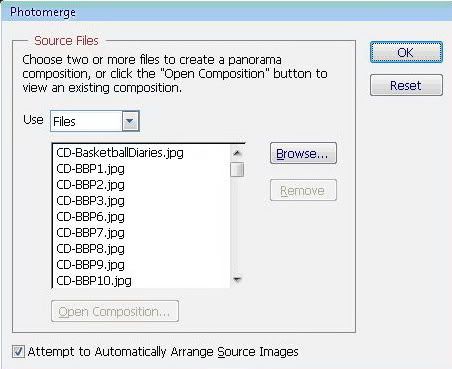
Otvara
se jedan veoma jednostavan dijalog prozor u kome ćete na browse
odabrati fajlove (slike) ili folder (u zavisnosti šta ste odabrali u
padajućem meniju) .
Kliknite na OK. Pričekajte malo da program procesuira vaše fajlove.
Nakon
toga otvara vam se veoma jednostavna radna površina na koju ćete
jednostavno sa gornje palete dovlačiti slike i praviti kompoziciju.
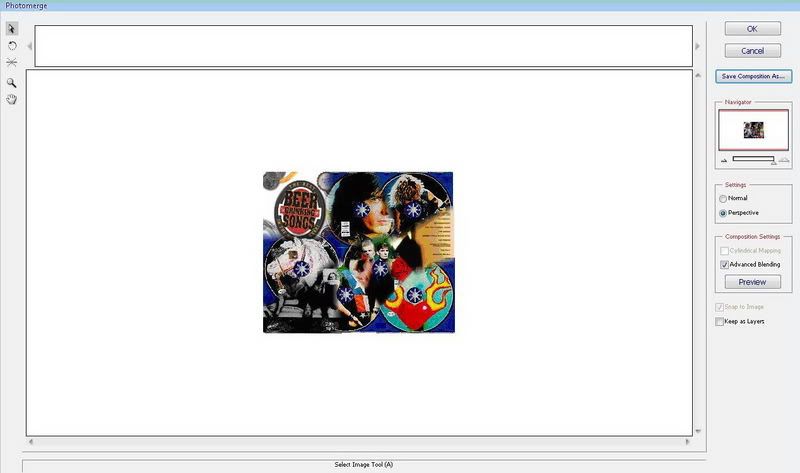
Na
Save Composition As... možete snimiti radnu verziju u .pmg ekstenziji
ili ići na OK i proslediti fajl u Photoshop na dalju obradu ili
snimanje u odgovarajućoj ekstenziji.
Napomena: Naravno da postoje i određeni efekti koje nudi ovaj čarobnjak, nema ih puno pa ih možete i sami pregledati.
Dijana Petrićević
Izdvajamo iz ponude:

[ Audio, Multimedia, Video
]
21 Novembar, 2007 18:26
Kako da registrujete Internet Explorer kao podrazumevani pretraživač kad ne rade linkovi u mailovima Outlook Expressa

Ako
se neki program registrovao kao podrazumevana aplikacija za
prelistavanje Interneta, a nije dobro napisan ili je deinstaliran,
Outlook Express ne može pokrenuti prozor pretraživača kad kliknete na
link u e-mailu.
Da biste ovo ispravili morate ponovo registrovati Internet Explorer kao podrazumevani poretraživač.
1. Pokrenite Internet Explorer.
2. Izaberite meni Tools->Internet Options.
3. Izaberite tab Programs.
4. Potražite box "Internet Explorer should check to see whether it is the default browser".
5. Ako box nije označen, onda je ovo uzrok problema, označite ga.
6. Kliknite OK
7. Zatvorite Internet Explorer.
8. Ponovo otvorite Internet Explorer.
9. Zatvorite Outlook Express.
10. Ponovo otvorite Outlook Express.
Dijana Petrićević
Izdvajamo iz ponude:
[ Audio, Multimedia, Video
]
21 Novembar, 2007 18:24
Kako da proverite da li još neko koristi vašu Internet konekciju
Korak 1
Otvorite Command Prompt (DOS prozor), obično se nalazi pod Accessories na Windows PC-ju sa Win9.X i jačim.
Ili Start >> Run >> ukucajte cmd i pritisnite OK.
Korak 2
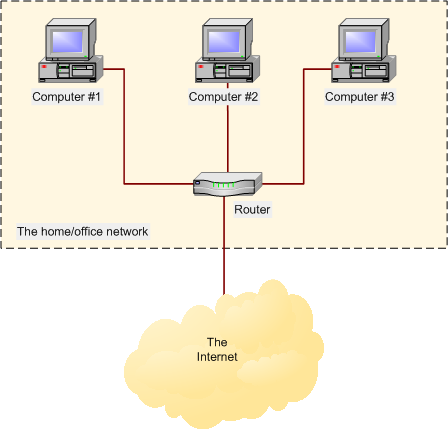
Ovo će prikazati sve kompjutere povezane na vašu mrežu. Kad je otvoren DOS prozor, ukucajte u NET VIEW /network
C:Net View /network – sa proredima
Korak 3
Ovo bi trebalo da prikaže sve kompjutere povezane na vašu mrežu u isto vreme kad kucate ove komande.
Izdvajamo iz ponude:


